LINE公式アカウントの作り方!料金プランやPC・スマホアプリでの簡単な開設方法を解説

LINE公式アカウントを活用したいものの、「どのように作成すればいいのか分からない」「設定や運用に不安がある」と感じていませんか?
LINE公式アカウントは、企業や店舗がユーザーと直接コミュニケーションをとれる強力なツールであり、集客や販促にも効果的に活用できます。パソコンとスマホアプリのどちらからでも簡単に作成可能です。
この記事では、LINE公式アカウントの作成方法から、活用するメリット、初期設定、料金プランまでをわかりやすく解説します。
TOPICS
LINE公式アカウントとは?ビジネスで活用するメリット
LINE公式アカウントは、月間1億人以上が利用するコミュニケーションアプリ「LINE」上で、企業や店舗がアカウントを開設し、友だち追加してくれたユーザーへ直接情報を届けられるサービスです(2025年12月末時点※1)。
LINE公式アカウントを活用する主なメリットは以下の通りです。
- 開封率の高さと即時性:
メールマガジンと比べて開封率が高く、プッシュ通知によりユーザーにすぐに情報を届けられます。 - 販促効果の高い情報発信が可能:
日常的に利用されているLINE上で、新商品やキャンペーン、クーポンなどの情報を配信でき、来店や購入の促進につながります。 - リッチな表現で訴求できる:
テキストだけでなく、画像やスタンプなどを活用し、視覚的に分かりやすい情報発信が可能です。 - 低コストで始められる:
無料でアカウントを開設でき、料金プランも柔軟に選べるため、コストを抑えて運用を開始できます。 - 顧客との関係構築がしやすい:
1対1のチャット機能により、顧客と直接コミュニケーションが取れ、リピーターの獲得につながります。 - 幅広い業種・規模で活用可能:
業種や事業規模を問わず活用できます。
企業が「LINE公式アカウント」を使うメリット
【パソコン(PC)版】LINE公式アカウントの作成手順3ステップ
パソコン(PC)版を使えば、LINE公式アカウントはわずか3ステップで簡単に作成でき、数分で運用を始めることが可能です。
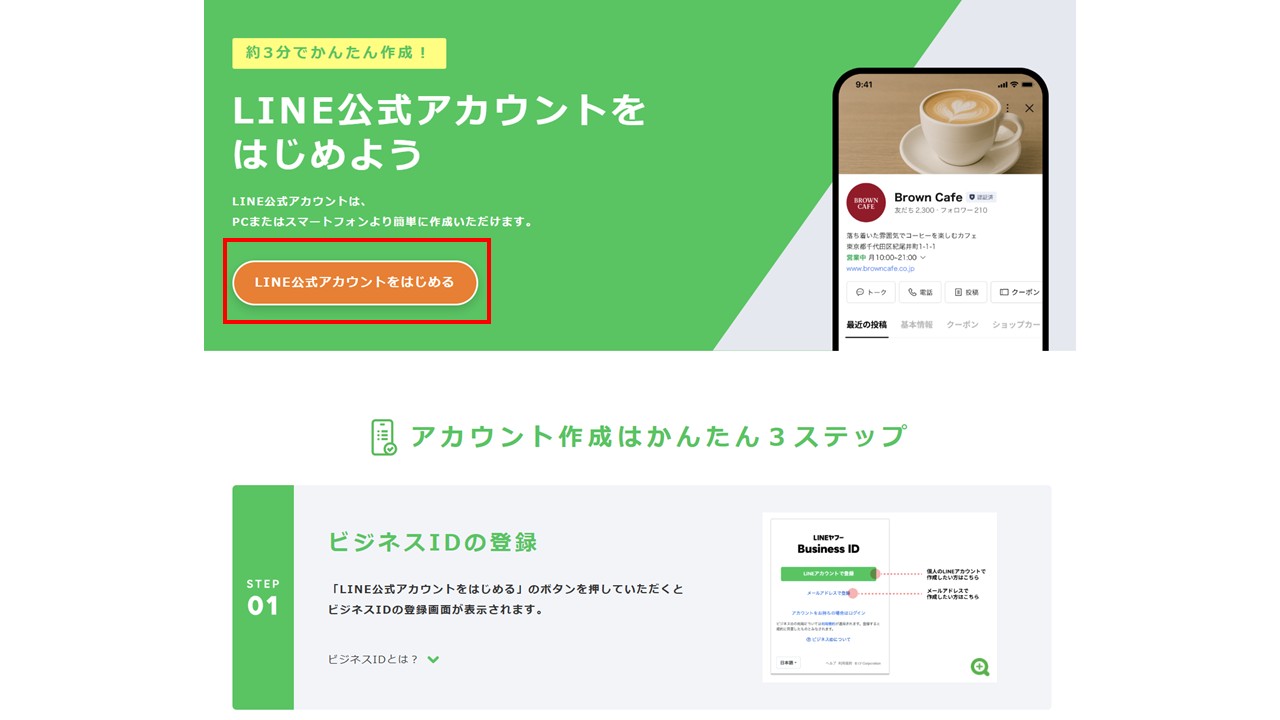
ステップ1:LINE公式アカウントの作成ページにアクセスする
まずLINEヤフー for Businessの公式サイトにアクセスし、「LINE公式アカウントをはじめる」をクリックしてください。
画像引用:LINEヤフー for Business
ステップ2:LINE Business IDを登録する
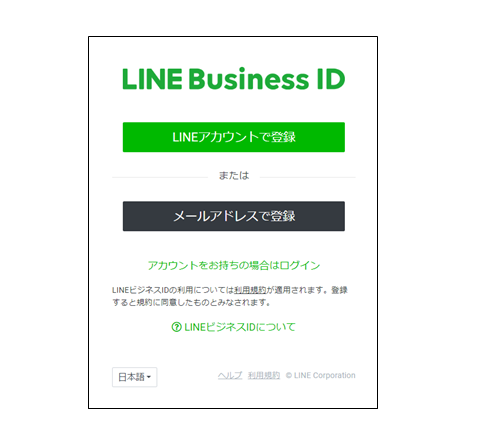
「LINE Business ID」の登録画面へ進み、LINEアカウントまたはメールアドレスのいずれかを選択して登録を行います。
LINE Business IDとは、LINEが提供するビジネス向けの各種管理画面にログインできる共通認証システムです。「個人のLINEアカウント」もしくは「メールアドレス」で作成することができます。
※2024年7月より、LINE Business IDの登録時にSMS認証が必要となっています。
画像引用:LINEヤフー for Business
■「LINEアカウントで登録」を選択した場合
個人のLINEアカウントにログインする情報を入力、またはQRコードを読み込んで個人アカウントと連携すると、LINE公式アカウントの作成に進みます。
■「メールアドレスで登録」を選択した場合
メールアドレスを入力すると、入力したメールアドレスにメールが届きます。届いたメール内のリンクから「ビジネスID」の登録に進みます。
※ 会社用のメールアドレスなどで作成することがおすすめです。
ステップ3:会社や店舗の基本情報を入力する
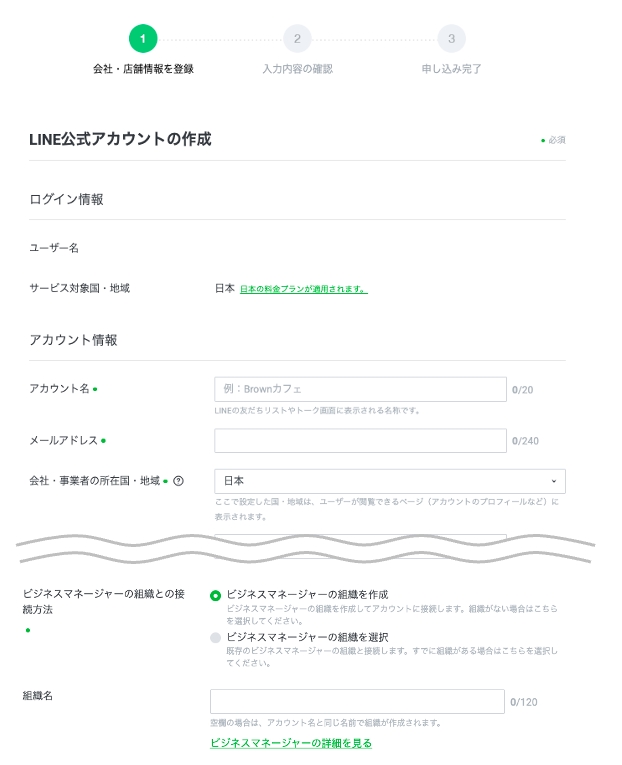
LINEビジネスIDの登録が完了したら、LINE公式アカウントの管理画面にログインし、会社や店舗の基本情報を入力します。
フォームが表示されるため、アカウント名、業種、メールアドレスなどの必須項目を埋めていきます。
必要事項の入力が完了したら、最後に入力内容の確認画面が表示されます。
入力した情報に誤りがないか最終確認を行い、「完了する」ボタンをクリックしてアカウント開設を完了させます。
事業として運用する場合、アカウント作成時に「認証済アカウント」の申請も同時に行うことが可能です。申請は後日申請することもできます。
※2025年6月25日より、LINE公式アカウントの新規開設時には「ビジネスマネージャー」との紐付けが必要になりました(仕様は変更される可能性があります)。
組織がない場合はビジネスマネージャーの組織を作成、組織がすでにある場合は既存の組織を選択してください。(ビジネスマネージャーについてはこちら)
画像引用:LINEヤフー for Business
【スマホアプリ版】LINE公式アカウントの作成手順
スマートフォンからLINE公式アカウントを作る場合、専用のアプリを利用することで簡単に作成・管理・運用できます。
AndroidとiPhone(iOS)の両方に対応しており、パソコン版と同様に3つのステップでアカウントの作成が可能です。
例えば、外出先でもメッセージ配信やチャット対応ができるため、急な営業時間の変更などにもすぐ対応でき、スピーディーな顧客対応が可能です。
スマホアプリ版でも基本的な操作は可能ですが、PC版と比較すると一部の機能が制限されています。
特に、リッチビデオメッセージ、カードタイプメッセージ、リサーチ機能(アンケート作成)、ステップ配信、アカウントのグループ化、料金プランの変更など、PC版でのみ利用できる機能があります。
そのため、本格的な運用やマーケティングには、PC版の利用が推奨されます。
ステップ1:「LINE公式アカウント」のアプリをインストールして起動する
App StoreまたはGoogle Play Storeから「LINE公式アカウント」のアプリをインストールします。
インストールが完了したらアプリを起動し、アカウント作成の画面に進みます。
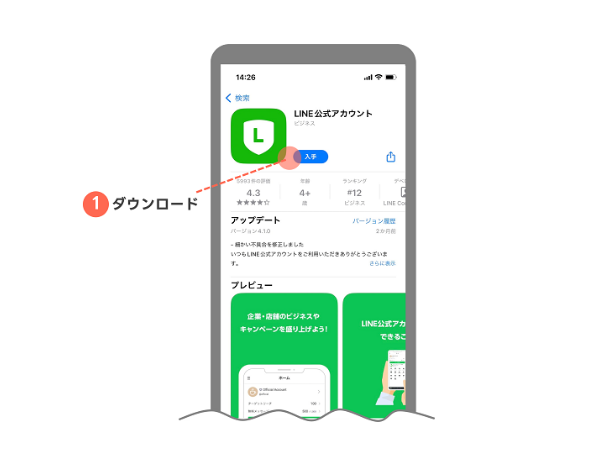
画像引用:LINEヤフー for Business
ステップ2:「LINEで登録」または「メールアドレスで登録」を選択する
アプリを起動したら、初めて登録をする場合は、アカウント登録の方法として「LINEで登録」または「メールアドレスで登録」のいずれかを選択します。
この違いについては、PCでのアカウント作成手順の方で詳しく紹介しているので、【パソコン(PC)版】ステップ2より該当箇所をご確認ください。
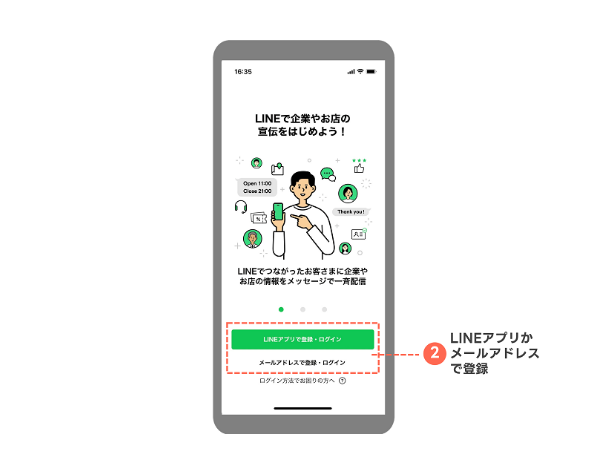
画像引用:LINEヤフー for Business
ステップ3:必要なアカウント情報を入力して開設する
アカウント作成に必要な情報を入力していきます。アカウント名、業種、メールアドレスなどの基本情報をフォームに沿って入力します。
これらの情報が正しく入力されていることを確認し、アカウントの開設を完了させます。
個人で運用する場合も、企業で運用する場合も、このステップは共通しており、スムーズにアカウントを作成できます。
※【パソコン(PC)版】LINE公式アカウントの作成手順でもご説明した通り、2025年6月25日(水)より、LINE公式アカウントの新規開設時には「ビジネスマネージャー」との紐付けが必要になりました(仕様は変更される可能性があります)。
組織がない場合はビジネスマネージャーの組織を作成、組織がすでにある場合は既存の組織を選択してください。(ビジネスマネージャーについてはこちら)
認証済アカウントに申請するには?
LINE公式アカウントには「認証済アカウント」と「未認証アカウント」の2種類が存在します。
認証済アカウントは、LINEヤフー社の審査を通過した公式アカウントで、未認証アカウントは、個人・法人を問わず、LINEヤフー社の審査なしで誰でも簡単に開設できるアカウントです。
認証済アカウントにするためには、申請を行いLINEヤフー社の審査を通過する必要があります。
信頼性が高い「認証済アカウント」
認証済アカウントは審査を通過した公式アカウントで、アカウント名の横に青色の認証バッジが付与されます。
このバッジは、ユーザーに対して高い信頼性と安心感を与えます。LINEアプリ内の友だち検索結果に表示されるようになるため、新規の友だち獲得につながりやすくなります。
さらに、販促用のポスターデータが無料でダウンロードできるほか、有料のノベルティ購入、LINE関連サービスへのクーポン掲載、友だち追加広告の利用が可能になるなど、集客や販促に役立つ多くのメリットがあるため、集客に力を入れたい方におすすめです。その他、有料プランを利用する際の支払い方法としてクレジットカード決済に加え、請求書決済も選択できるようになります。
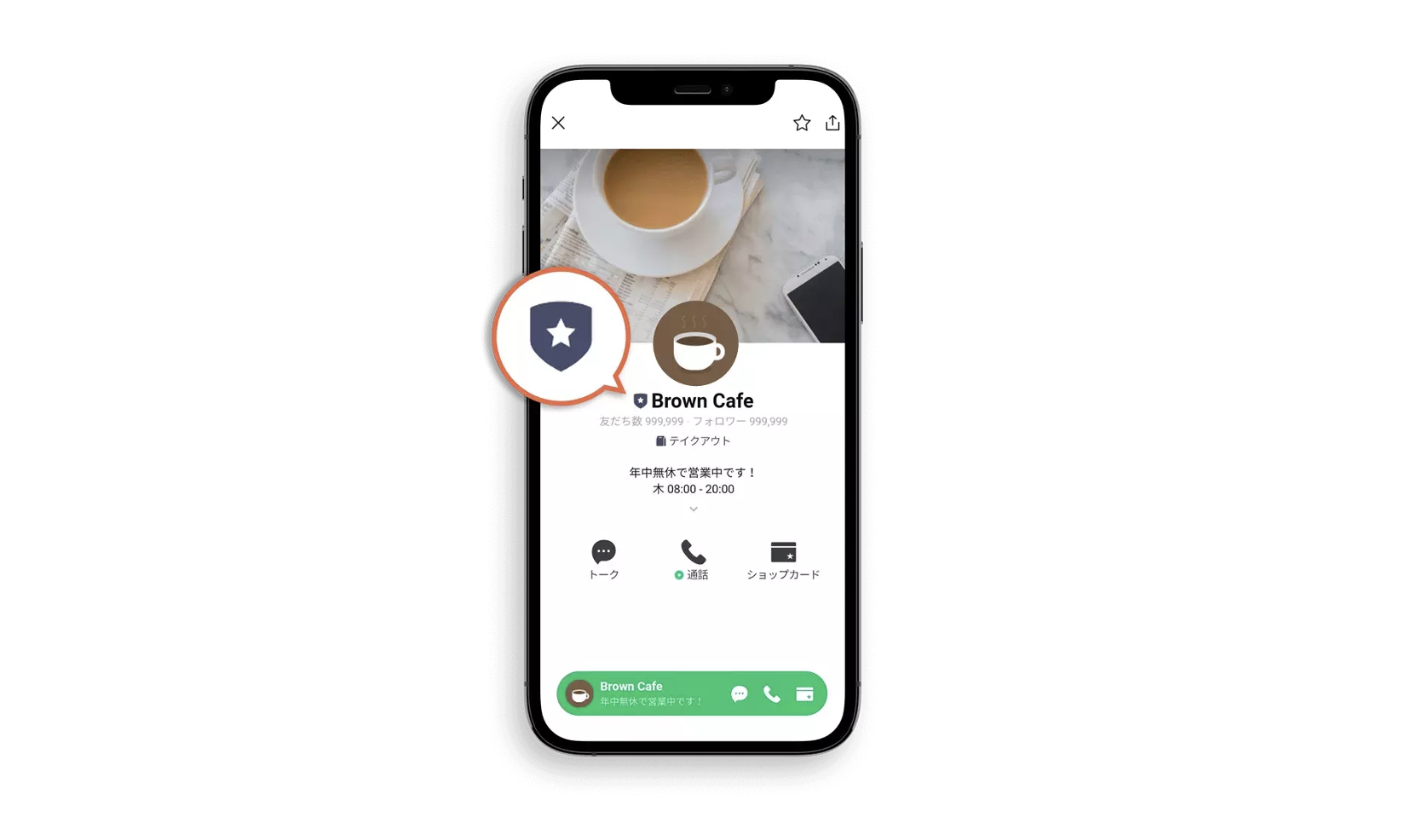
画像引用:LINEヤフー for Business
LINE公式アカウント認証のメリットは?審査を通過するポイントを解説
認証済アカウントに申請する方法
LINE公式アカウントの作成後すぐに認証済アカウントを申請する場合、作成後のページ下部にある「アカウント認証をリクエストする」ボタンをクリックします。
1. LINE公式アカウント管理画面に入る
2. 右上の「設定」>「アカウント設定」>「情報の公開の認証ステータス」>「アカウント認証リクエスト」を選択
3. 会社情報、アカウント運用の目的、提供するサービス内容など、必要事項を入力
4. 申請を送信
審査には通常10営業日程度の期間を要し、審査結果はメールで通知されます。
審査を通過すると、アカウント名に青色の認証バッジが付与され、認証済アカウントの機能が利用できるようになります。申請中は未認証アカウントとして運用を続けることが可能です。
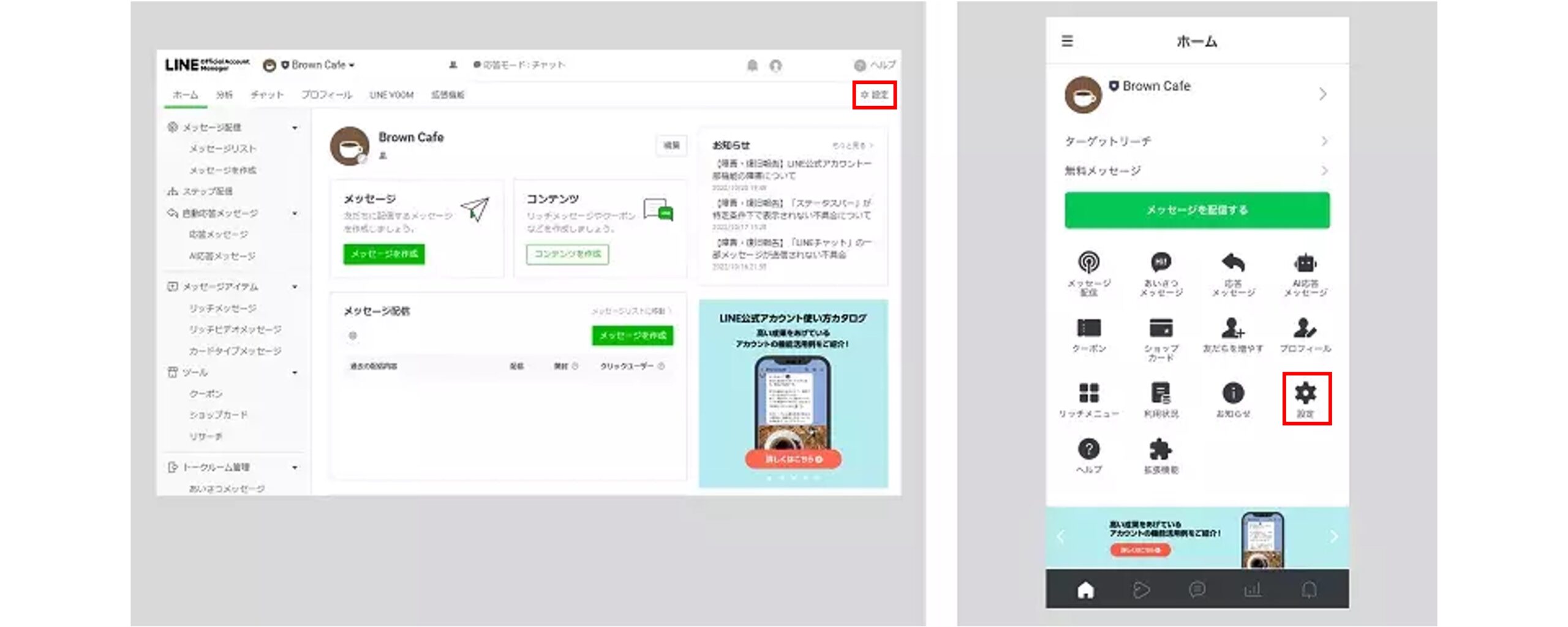
画像引用:LINEヤフー for Business
【初期設定4選】LINE公式アカウントを作成したら最初にやるべきこと
LINE公式アカウントを作成したら、より効果的に運用するために、いくつかの初期設定を行いましょう。
これらの設定を行うことで、ユーザーとのコミュニケーションを円滑にし、情報提供の質を高めることができます。
1.ユーザーに表示されるプロフィールを設定する
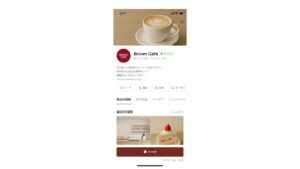
LINE公式アカウントのプロフィールは、ユーザーが友だち追加を検討する際に最初に目にする重要な情報です。
アカウント作成後にプロフィールを設定することで、自社情報や店舗情報、提供するサービス内容を効果的に伝えられます。プロフィールページでは、会社名や店舗情報、事業内容、問い合わせ先などを設定し、ユーザーが求める情報を簡単に見つけられるようにすることで、信頼性を高めることが可能です。
画像引用:LINEヤフー for Business
2.友だち追加時に自動で送る「あいさつメッセージ」を作成する
あいさつメッセージは、ユーザーがLINE公式アカウントを友だち追加した際に自動で送信されるメッセージです。
このメッセージを設定することで、友だちになってくれたことへの感謝の気持ちを伝えたり、クーポン配布や店舗の紹介など、最初のアクションを促したりできます。
さらに、クーポンやショップカードを設定することで、リピーターの育成にもつながります。飲食店やサロンなどのキャンペーン施策の一環としても活用できます。このように、テキストだけでなく、スタンプや写真、リッチメッセージなどを活用して、ユーザーに興味を持ってもらうような魅力的なメッセージを作成しましょう。

画像引用:LINEヤフー マーケティングキャンパス
3.トーク画面下部に固定表示する「リッチメニュー」を設置する
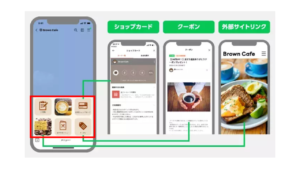
リッチメニューは、LINE公式アカウントのトーク画面下部に固定表示されるメニュー機能です。
このメニューには、クーポン、ショップカード、予約ページ、公式サイトへのリンクなど、LINE公式アカウントの様々な機能や外部サイトへのリンクを設定できます。
トーク画面の大部分を占有するため、ユーザーの目に留まりやすく、クリック率の向上が期待できます。季節やキャンペーンに合わせて表示期間を設定し、複数のリッチメニューを切り替えることも可能です。
画像引用:LINEヤフー for Business
4.自動返信に役立つ「応答メッセージ」を設定する
応答メッセージは、友だちから送られてきたメッセージに対して自動で返信する機能です。
これにより、営業時間外や担当者が不在の場合でも、ユーザーの問い合わせに迅速に対応できます。応答メッセージには、一律に返信する「一律応答」と、特定のキーワードに反応して返信する「キーワード応答」の2種類があります。
例えば、「営業時間」というキーワードに対して、店舗の営業時間を自動で返信するよう設定することで、よくある質問への対応を効率化し、顧客満足度を高めることが可能です。

画像引用:LINEヤフー マーケティングキャンパス
運用初期に意識すべきポイント|友だちを増やす方法
LINE公式アカウントは開設し、初期設定を行っただけでは成果につながりません。
次に重要になるのが、友だちを増やすことです。
ここでは、運用初期に意識すべきポイントとして、友だちを増やす方法を4つご紹介します。
1.SNS・Webサイトから誘導する
運用初期から友だちを増やすためには、自社の公式サイトやLP、ブログにLINEの友だち追加ボタンや専用URLを設置することが重要です。
すでに興味を持ってサイトを訪れているユーザーに対し、ワンクリックで登録できる環境を整えることで、離脱を防ぎながらスムーズに友だちへと引き込めます。
また、InstagramやX(旧Twitter)といったSNSからの誘導も極めて有効です。プロフィール欄や投稿にリンクを常設することで、日常的に情報を収集しているフォロワーを確実に取り込むことができます。
一度設置すれば継続的な流入経路となるため、オンライン上のあらゆる接点に登録の入り口を設けておくことが、運用初期の成長を支える鍵となります。
2.QRコードを活用する
店舗のレジ横や座席、入り口といったリアルな接点にQRコードを掲示することは、その場での友だち追加を促す有効な手段です。
チラシや名刺、商品パッケージなどへ掲載すれば、オンライン広告では接触できない層に対しても確実にアプローチできます。
特に対面イベントや店頭では、読み取るだけで登録が完了する即時性を活かすことが重要です。認証済アカウントであれば、公式キャラクター入りのポスターを活用して視覚的に目を引く導線も作れます。
日々の営業活動の中で発生する顧客との接点を逃さず、QRコードを介してスムーズにデジタル上のつながりにつなげていくことが、着実な友だち獲得に直結します。

画像引用:LINEヤフー for Business
LINE公式アカウント QRコードの作り方と確認方法 友だちを増やす活用術も解説
3.クーポンや特典で登録を促す
ユーザーに友だち追加のアクションを促すには、登録することで得られる具体的なメリットを提示することが欠かせません。
ただ登録用の導線を設置するだけでは、ユーザーがわざわざ手間をかけてアカウントを追加する動機としては不十分です。
最も即効性がある施策は、登録した瞬間に利用できる初回限定の割引クーポンや、デジタルギフトなどの特典を用意することです。あわせて、最新情報の先行案内や会員限定コンテンツの配信といった、継続的に登録し続ける理由を明確に伝えます。
「なぜ今、このアカウントを追加すべきなのか」というベネフィットを分かりやすく明示することで、心理的ハードルが下がり、登録率の向上が期待できます。
LINE公式アカウントのクーポン機能とは?|使い方や効果的な活用方法もご紹介!
4.友だち追加広告(LINE広告)を活用する
友だち追加広告(LINE広告)を活用することで、比較的低コストで効率的に友だちを獲得できます。
プロモーションスタンプのような大規模な施策は数百万円単位の予算が必要ですが、友だち追加広告では少額から出稿が可能です。
運用面では、友だち追加ごとに課金される従量課金制(CPF)や、広告の表示回数に応じて課金されるインプレッション課金(CPM)などの配信方式があります。
いずれも1日あたりの予算上限を設定できるため、限られた予算を無駄なく活用できます。
さらに、詳細なセグメント配信により、自社のアカウントに関心を持ちそうなターゲットに絞ってアプローチできます。
これにより、自社への関心度が高い友だちを効率的に獲得でき、ブロック率の抑制にもつながります。
LINE公式アカウントの料金プランを比較解説
LINE公式アカウントは、無料のプランから本格的な運用向けの有料プランまで、3つの料金プランが用意されています。

無料で始められる「コミュニケーションプラン」
コミュニケーションプランは、LINE公式アカウントを無料で利用できるプランです。
月額固定費が0円で、月に200通までメッセージを配信できます。
このプランでも、基本的な機能はすべて利用できるため、LINE公式アカウントを初めて利用する方や、まずはコストをかけずに試してみたい方におすすめです。
ただし、無料メッセージ通数を超過した場合、追加でメッセージを配信することはできません。
メッセージ通数を増やせる「ライトプラン」(有料)
ライトプランは、月額5,000円で利用できる有料プランで、月間5,000通まで無料でメッセージを配信できます。
コミュニケーションプランよりも多くのメッセージを配信したい場合に適しています。
友だち数が数百人規模の店舗や企業であれば、このプランで十分なメッセージ配信数をまかなえることが多いです。ただし、5,000通を超過した場合の追加配信はできないため、5,000通を超える配信が必要な場合はスタンダードプランへの変更が必要です。
本格的な運用向けの「スタンダードプラン」(有料)
スタンダードプランは月額15,000円で利用できる有料プランで、月間30,000通まで無料でメッセージを配信できます。
また、スタンダードプランのみ、無料メッセージ通数を超過した場合でも従量課金制で追加メッセージを配信することが可能です。
1通当たりの値段は最大3円ですが、配信数が増えれば増えるほどメッセージ単価が下がるため、高頻度でメッセージ配信を行いたい企業や友だち数が多い大規模なアカウントの運用に適しています。
LINE公式アカウント開設時によくある質問(FAQ)
LINE公式アカウントの開設や運用を始めるにあたり、疑問を感じる方も多いのではないでしょうか。
ここでは、開設時によくある質問(FAQ)を3つご紹介します。
1.LINE公式アカウントを開設できない業種やサービスはありますか?
LINE公式アカウントは多くの業種・サービスで利用できますが、LINEの利用規約やガイドラインに抵触する一部の業種やサービスはアカウントを開設できない場合があります。
代表的な例として、以下のような業種・サービスが該当します。
- アダルト関連サービス:
性風俗店、メンズエステ、アダルトショップ、ストリップ劇場、膝枕耳かき店、JKビジネスなど - 出会い系サービス:
出会い喫茶、出会いバー、テレクラ、ライブチャット、インターネット異性紹介事業 - 無限連鎖販売取引・連鎖販売取引:
ねずみ講、マルチ商法・MLM、ネットワークビジネスなど - 悪質商法:
人間の不安・不幸・射幸心につけ込んで商品等を販売するもの、違法とされる営業方法で商品等を販売するもの、科学的な根拠が乏しい商品等を販売するもの - その他の違法なサービスなど
アカウント開設を検討する際は、事前にLINE公式アカウントのガイドラインを確認し、自社の業種やサービスが利用可能かどうかを確認することが重要です(ガイドラインについてはこちら)。
2.LINE公式アカウントは複数人で管理・運用できますか?
そのため、チームで分担して対応したい場合に非常に便利です。
メンバーの追加は、管理画面内の設定にある「権限管理」から行えます。操作できる範囲に合わせて権限の種類を選び、発行した招待URLを対象者に共有してください。招待URLは原則として1人につき1つ発行し、対象者ごとに共有します。
招待されたメンバーは、URLへアクセスした後、個人のLINE Business IDでログインすることで管理画面にアクセスできるようになります。もしIDを持っていない場合は、その場で新しく作成して利用してください。
LINE公式アカウントの管理者追加方法 複数人で管理する手順と権限
3.LINE公式アカウントは複数作成できますか?
LINE公式アカウントは、1つのLINE Business IDにつき最大100アカウントまで作成して紐づけることが可能です。
複数の店舗を運営している場合や、ブランドごとにアカウントを使い分けたい場合でも、同一の管理用IDで一括して作成・管理を行えます。
新しくアカウントを追加したいときは、LINE Business IDにログイン後、管理画面のアカウントリストから作成の手順を進めるだけで簡単に追加できます。
複数のアカウントを運用する際の切り替えもスムーズです。ログイン後のアカウントリストから操作したいアカウント名を選択するだけで、管理画面を即座に切り替えて運用を継続できます。
まとめ
LINE公式アカウントは、企業や個人がビジネスを拡大するために活用できる効果的なツールです。
PCとスマホアプリの両方から作成方法を選択でき、数分でアカウントを開設できます。
開設後は、プロフィール設定、あいさつメッセージ、リッチメニュー、応答メッセージなどの初期設定を行うことで、より効果的なビジネス運用が可能になります。
料金プランは無料のコミュニケーションプランから、メッセージ通数を増やせるライトプラン、本格的な運用向けのスタンダードプランまで3種類があり、費用と目的に合わせて選択できます。
これらの機能を活用することで、顧客との関係を強化し、集客や売上向上につなげられるでしょう。
この記事を読んで「ポイントはわかったけど、自社でアカウント開設をするのは不安がある…」という方もいらっしゃるかもしれません。
そんなときはぜひトーチライトにご相談ください!
トーチライトではLINE公式アカウントトータルサポートサービス「TeLAS」を通して、企業課題に合わせた運用前の戦略設計から配信設定、検証分析までトータルサポートします。
また、API対応ツールであるマーケティングソリューション「DialogOne®︎」のご提供も可能です。
お悩みの方はお気軽にご相談ください!