LINE公式アカウントの送信取り消し方法 チャットの条件と対処法

LINE公式アカウントでメッセージを誤送信した際、焦ってしまう担当者は少なくありません。
しかし、送信したメッセージの種類によっては、後から取り消すことが可能です。
この記事では、メッセージの送信取り消しについて、できるケースとできないケースを分けて解説します。
【結論】LINE公式アカウントのメッセージ送信は取り消せる?
LINE公式アカウントで送信を取り消せるのは、ユーザーと1対1でやり取りする個別チャットのメッセージです。
個別チャットで送信したメッセージは、送信後24時間以内であれば取り消せますが、一斉配信や絞り込み配信で送ったメッセージは取り消せません。誤りに気づいた場合は、訂正やお詫びのメッセージを追加で配信しましょう。
※2026年9月時点の情報です。
※出典:LINEヤフー for Business「LINE公式アカウント|チャット」
LINE公式アカウントで送信取り消しができるメッセージ・できないメッセージ
LINE公式アカウントで送信取り消しができるかどうかは、メッセージの送信方法や送信からの経過時間によって異なります。
ここでは、送信取り消しができるメッセージと、できないメッセージについて解説します。
送信取り消しができるメッセージ
個別チャットのメッセージ
個別チャットは、LINE公式アカウントの運営者とユーザーが1対1でやり取りする機能です。
この個別チャットで送ったメッセージは、送信後24時間以内であれば取り消せます。相手がすでに読んでいても取り消しは可能です。取り消すとメッセージの本文は相手の画面から消えますが、メッセージを取り消したことを示す表示は残ります。
送信取り消しができないメッセージ
一斉配信や絞り込み配信で送信したメッセージ
一斉配信や絞り込み配信で送ったメッセージは、配信後に取り消したり、相手の画面から削除したりすることはできません。
誤字脱字やリンク先、価格、配信対象などに誤りがあった場合は、必要に応じて訂正やお詫びのメッセージを追加で配信します。
Messaging API経由で送信したメッセージ
Messaging APIから送ったメッセージも、送信後は取り消せません。設定ミスやデータの誤反映があった場合でも、管理画面やAPIから相手の画面にあるメッセージを削除することはできません。
本番環境で配信する前に、テスト環境で表示内容や送信条件、参照するデータを確認しましょう。
出典: LINE Developers「FAQ」
LINE公式アカウントの個別チャットで送信を取り消す具体的な手順
LINE公式アカウントの個別チャットで送信したメッセージは、パソコンの管理画面とスマートフォンの管理アプリの両方から簡単な操作で取り消すことができます。
ここでは、それぞれのデバイスにおける具体的な送信取り消しの手順を解説します。
パソコン(PC版管理画面)からの操作方法
1.管理画面にログインし、画面上部のメニューから「チャット」を選択する
2.左側のトークリストから該当するユーザーを選び、チャット画面を開く
3.メッセージにマウスカーソルを合わせ、表示された「…」のアイコンをクリックする
4.表示されたメニューの中から「送信取消」を選択し、最終確認のポップアップで再度「送信取消」をクリックすると、送信取り消しが完了する

スマートフォン(スマホアプリ)からの操作方法
1.LINE公式アカウントの管理アプリを開き、画面下部の「チャット」をタップする
2.トークリストから対象のユーザーを選び、チャット画面を開く
3.取り消したいメッセージを長押しする
4.表示されたメニューから「送信取消」をタップする
5.確認画面でもう一度「送信取消」をタップする
送信取り消し機能を使う前に知っておきたい3つの注意点
送信取り消し機能には、活用する前に確認すべき注意点があります。
また、取り消した後も履歴は残るため、「削除」と「送信取り消し」の違いも確認しておきましょう。
送信後、限られた時間内のメッセージのみが対象となる
個別チャットのメッセージを取り消せるのは、送信後24時間以内です。
期限を過ぎると「送信取消」が選択できなくなります。
相手のトーク画面には「送信を取り消しました」という履歴が残る
送信取り消しを行っても、メッセージを送った痕跡が完全に消えるわけではありません。
操作が完了すると、元のメッセージがあった場所に「メッセージの送信を取り消しました」というテキストが相手のトーク画面と自分の管理画面の両方に表示されます。
この表示によって、相手にはメッセージを送信した後に取り消したことが伝わります。必要に応じて、補足の説明を配信することも検討しましょう。
自分の画面から消す「削除」は相手に届いたメッセージを消せない
LINE公式アカウントのチャット画面には、「送信取り消し」とは別に「削除」という機能も存在しますが、この二つは役割が全く異なります。
「削除」は、自分の管理画面からメッセージを消す機能です。相手の画面に届いたメッセージは消えません。相手の画面からも本文を消したい場合は、「削除」ではなく「送信取消」を選択してください。
一斉配信メッセージを取り消せない場合の正しい対処法と謝罪のポイント
一斉配信は送信後に取り消せません。誤送信に気づいたら、まず影響範囲を確認し、訂正が必要かを判断します。
価格や期間、申込条件、リンク先など、ユーザーの行動に影響する誤りは早めに訂正しましょう。
ステップ1:誤送信の事実を把握し、影響範囲を確認する
一斉配信の誤送信に気づいたら、次の項目を管理画面で確認します。
- 配信した内容
- 配信日時
- 配信人数
- 配信対象の条件
- 誤りの内容
- ユーザーが不利益を受ける可能性
誤字脱字のように影響が小さいミスと、価格、期間、利用条件、リンク先などの誤りでは、必要な対応が異なります。ユーザーへの影響を基準に、訂正配信の要否と緊急度を判断してください。
ステップ2:訂正とお詫びのメッセージを迅速に再配信する
訂正メッセージには、次の内容を簡潔に記載します。
- 先ほどの配信に誤りがあったこと
- 誤った情報と正しい情報
- ユーザーへのお詫び
冒頭に「お詫びと訂正」と記載すると、訂正配信であることが伝わりやすくなります。
すぐに使えるお詫び・訂正メッセージの文例
一斉配信の誤送信時に使用できる、お詫びと訂正のメッセージ文例を紹介します。
【お詫びと訂正】先ほどのLINEメッセージについて
本日〇時〇分頃に配信いたしましたメッセージ内容に、一部誤りがございました。
友だちの皆様にはご迷惑をおかけしましたことを、深くお詫び申し上げます。
正しくは以下の通りです。
【誤】セール期間:明日10月20日まで
【正】セール期間:明日10月21日まで
今後は配信内容の確認体制を強化し、再発防止に努めてまいります。
この度は誠に申し訳ございませんでした。
今後とも〇〇(アカウント名)をよろしくお願い申し上げます。
【ユーザー向け】自分が公式アカウントに送ったメッセージを取り消したい場合
ユーザーがLINE公式アカウントに送ったメッセージやスタンプも、送信後1時間以内であれば取り消せます。
自分が送ったメッセージを長押しし、表示されたメニューから「送信取消」を選択してください。取り消すと、公式アカウントの運営者側からも本文が見えなくなります。ただし、メッセージを取り消したことを示す表示は残ります。
公式アカウントとの個別チャットは非公開のため、ほかの友だちに内容が表示されることはありません。
※出典:LINEヘルプセンター「メッセージの送信取消(取り消し)と削除の方法/相手への表示の違いは?」
今後の誤送信を防ぐために実施したい3つの予防策
一斉配信は送信後に取り消せないため、配信前の確認が欠かせません。
テスト配信、第三者による確認や承認ルール、定型文の3つを運用に取り入れましょう。
配信前に必ずテスト配信で内容を最終確認する
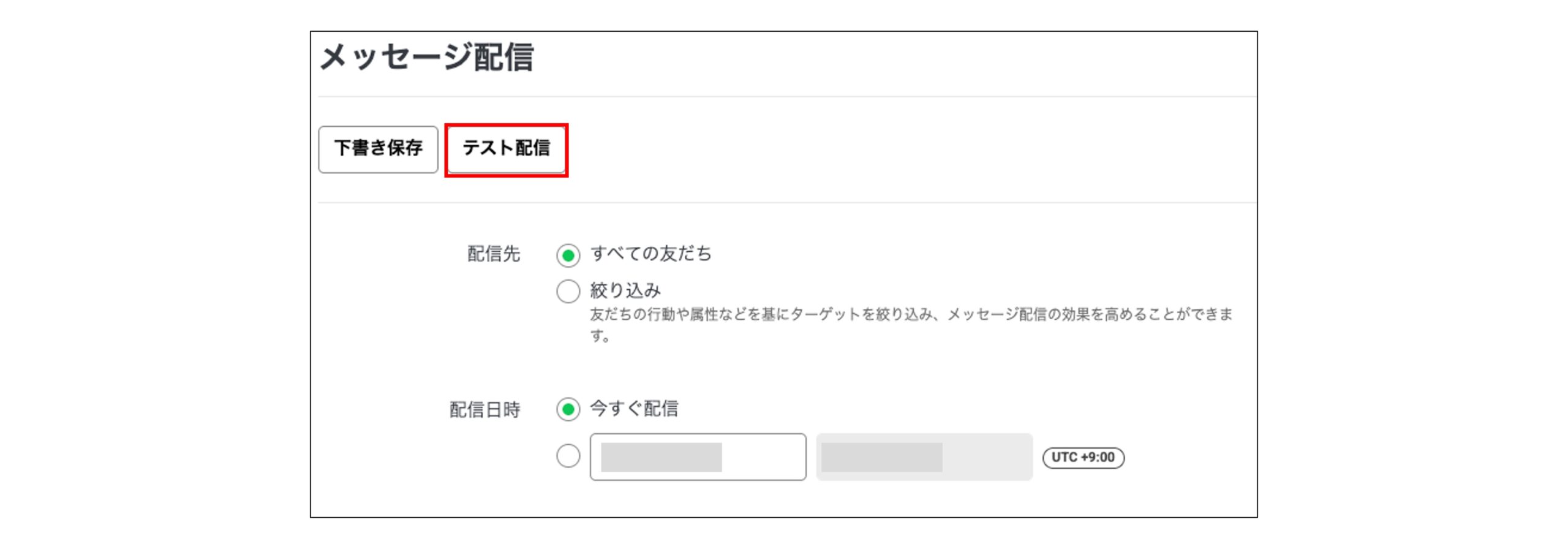
誤送信を防ぐ最も効果的な方法の一つが、テスト配信の実施です。
本番の配信前に、自分や社内のスタッフだけが登録しているテスト用アカウントなどに、作成したメッセージを実際に送信します。
これにより、ユーザーの画面でどのように表示されるかを事前に確認できます。誤字脱字や画像中の表示崩れ、リンク先URLの正誤、クーポンの動作不備などを客観的な視点でチェックしましょう。
テスト配信が届かない場合
テスト配信機能を利用するには、受信先となるLINEアカウントをLINEビジネスIDと連携しておく必要があります。
LINE連携が未完了の場合、テスト配信はLINE連携済みの管理者・運用担当者にのみ配信されます。設定したはずなのにテストメッセージが届かない場合は、連携設定が完了しているか確認しましょう。テスト用の個人アカウントが管理者または運用担当者として登録されており、かつテスト配信の対象として適切に選択されているかを見直すことが解決の近道です。
また、LINE連携の設定やテスト配信先の選択状況も確認してください。
出典:LINEヤフー for Business「LINE公式アカウント|下書きメッセージのテスト配信」
テスト配信先の紐付けを確認する方法
テスト配信が届かない場合は、LINEビジネスIDと個人のLINEアカウントの連携状況を確認しましょう。
管理画面にログインしていても、LINEアカウントが未連携の場合は、自分宛てのテスト配信を受け取れません。
以下の手順で、現在の連携状態を確認してください。
1.管理画面の右上にあるプロフィールマークから「プロフィール設定」を開く
2.「LINE公式アカウント」の項目を確認する
3.「未連携」と表示されている場合は、自分のLINEアカウントを連携する
なお、LINEアカウントを連携しても、LINE公式アカウントの友だちに個人のLINEアカウントが公開されるわけではありません。あわせて、管理者または運用担当者として登録されているか、テスト配信の配信先に正しく選択されているかも確認しましょう。
確認担当者と承認ルールを決める
配信内容は作成者だけで確認せず、別の担当者にも確認してもらいます。
確認項目をチェックリストにして、「誰が、いつ、何を確認するか」を決めておくと、担当者による確認のばらつきを減らせます。
価格、キャンペーン条件、個人情報、重要なお知らせを含む配信は、責任者や関係部署の承認を必須にする方法もあります。文章やリンクを確認するダブルチェックと、配信の可否を判断する承認を分けて運用しましょう。
よく使う文章はテンプレート機能に登録してミスを減らす
よく使う返信は、チャット機能の定型文に登録しておくと入力ミスを減らせます。
管理画面の「チャット設定」から「定型文」を選び、必要な文章を登録してください。利用時は、個別のチャット画面から定型文を呼び出せます。登録後もそのまま送信せず、氏名や日付、金額などの差し替え箇所を確認しましょう。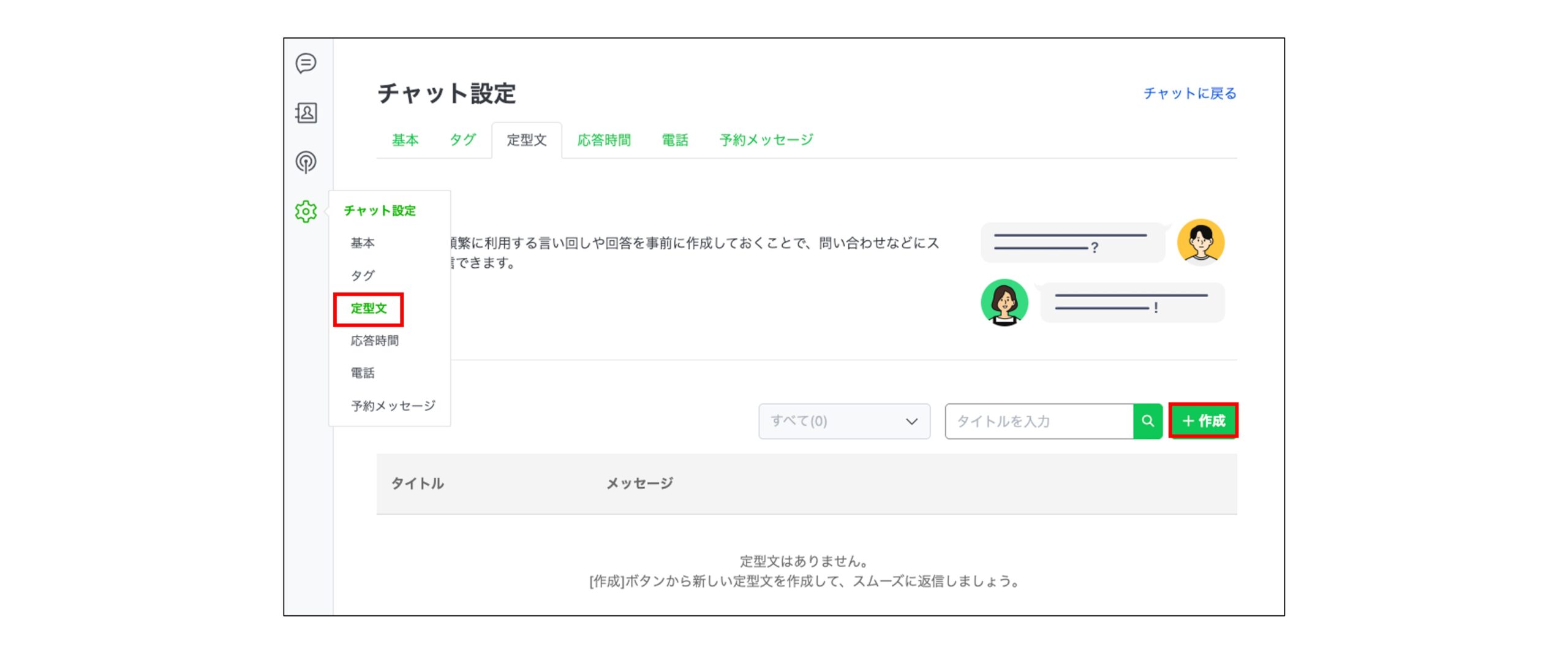
LINE公式アカウントの送信取り消しに関するよくある質問
LINE公式アカウントの送信取り消しに関して、公式アカウント運用者やユーザーが抱きやすい疑問やよくある質問内容を紹介します。
相手が既読のメッセージでも送信取り消しはできますか?
はい。個別チャットで送ったメッセージは、送信後24時間以内であれば、既読になった後でも取り消せます。
ただし、相手がすでに内容を読んでいる可能性はあります。また、取り消したことを示す表示も残ります。必要に応じて、取り消した理由や正しい情報を補足してください。
また、一斉配信や絞り込み配信、Messaging APIを経由して友だちに送信したメッセージは、送信後に取り消すことができないため、注意が必要です。
ユーザーが送ったメッセージを、公式アカウント側から見えなくする方法はありますか?
はい、送信後1時間以内であれば、メッセージを長押しして「送信取消」を選択できます。
送信取り消しを行うと、メッセージは運営者側とユーザー側のトーク画面から削除されます。
ただし、取り消したことを示す表示は残ります。送信後1時間を過ぎた場合や、自分の画面からのみメッセージを消す「削除」を使った場合は、相手側の画面にはメッセージが残ります。
※出典:LINEヘルプセンター「メッセージの送信取消(取り消し)と削除の方法/相手への表示の違いは?」
まとめ
LINE公式アカウントで送信を取り消せるのは、送信後24時間以内の個別チャットです。
一斉配信や絞り込み配信、Messaging APIから送ったメッセージは取り消せません。一斉配信の誤りに気づいた場合は、影響範囲を確認したうえで、必要に応じて訂正やお詫びを配信します。
誤送信を減らすには、テスト配信や第三者による確認、承認ルールを普段の運用に組み込んでおくことが有効です。
トーチライトでは、LINEトータルサポートサービス「TeLAS」を通して、企業課題に合わせた戦略設計から施策の企画立案・実行まで幅広くご支援しております。
また、API対応ツールであるマーケティングソリューション「DialogOne®︎」のご提供も可能です。LINEでのメッセージ配信などをさらに充実させたい方は、お気軽にお問い合わせください!