アクションラベルとは? LINEリッチメニューでの設定方法・入力例を解説
アクションラベルとは、主にLINE公式アカウントのLINEリッチメニュー作成時に設定するテキスト情報です。
本記事では、アクションラベルの役割から具体的な設定手順、入力内容の例までを解説します。
LINEの「アクションラベル」とは?
リッチメニュー設定時に表示されるテキスト入力欄のこと
アクションラベルは、リッチメニューの各タップ領域の動作内容を示すテキストで、主にアクセシビリティ対応(音声読み上げ)やシステム上の補助情報として利用されます。
スマートフォンの音声読み上げ機能を利用するユーザーに対して、タップ後の動作を正確に伝える役割を持っています。
アクションラベルは普段ユーザーには見えない項目ですが、設定次第でユーザー体験や導線設計に影響する重要な要素です。
アクセシビリティ向上のために音声で操作を案内する役割
アクションラベルが持つ最も重要な役割は、アクセシビリティの向上です。
視覚に障がいがあるユーザーは、スマートフォンの音声読み上げ機能を使って画面上の情報を把握します。
アクションラベルに「公式サイトを見る」といった具体的なテキストを入力しておくことで、ユーザーがリッチメニューをタップした際にその音声が再生され、ボタンの機能を正確に理解し、安心して操作を進めることが可能になります。
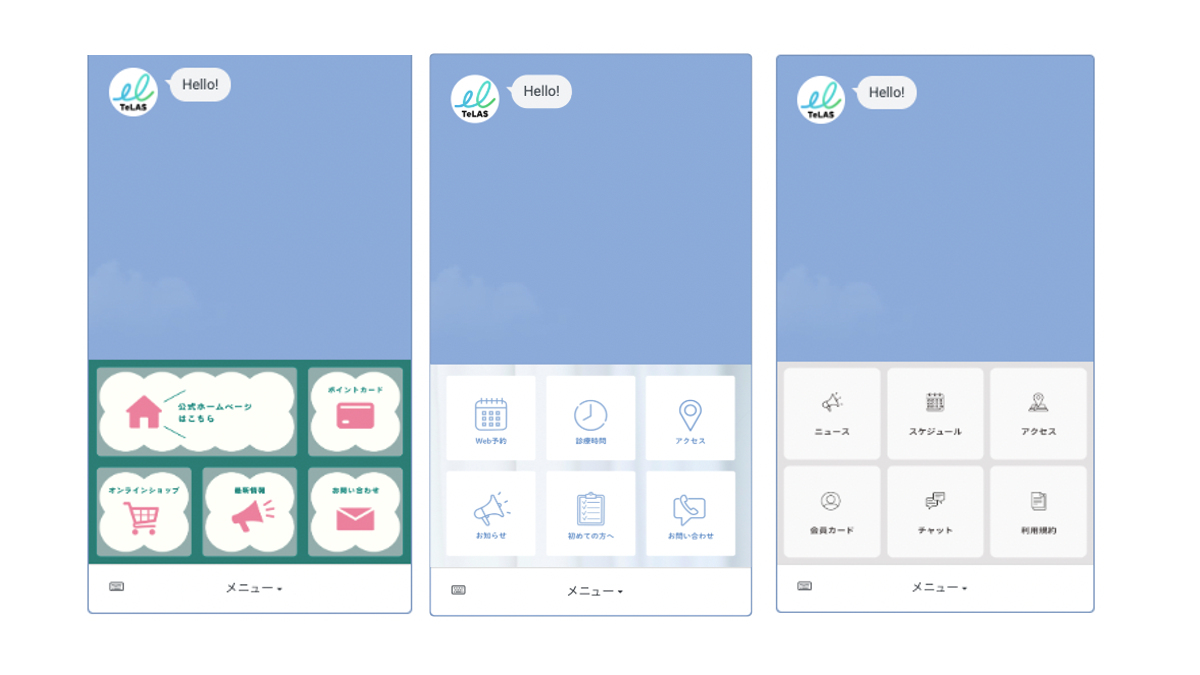
アクションラベルはいつ、どのように読み上げられるのか
アクションラベルは、スマートフォンのOSに標準で搭載されているアクセシビリティ機能である「音声読み上げ」が有効になっている場合にのみ作動します。
iPhoneの「VoiceOver」機能を有効にすると再生される
iPhoneの場合、「設定」アプリ内の「アクセシビリティ」から「VoiceOver」をオンにすることで、音声読み上げ機能が有効になります。
この状態でLINEアプリを起動し、リッチメニューのいずれかの領域に触れると、管理者によって設定されたアクションラベルのテキストが読み上げられます。
Androidの「TalkBack」機能をオンにすると作動する
Androidスマートフォンでは、「設定」アプリの「ユーザー補助」メニュー内にある「TalkBack」を有効にすると、音声読み上げ機能が作動します。
VoiceOverと同様に、TalkBackがオンの状態でLINEのリッチメニューを操作すると、各タップ領域に設定されたアクションラベルの内容が音声で案内されます。
LINEリッチメニューでアクションラベルを設定する具体的なステップ
1.LINE Official Account Managerへログインする
1.「LINE Official Account Manager」にアクセスし、管理しているLINE公式アカウントでログインする
2.ビジネスアカウントと個人アカウントの選択画面が表示された場合は、リッチメニューを設定したい該当のアカウントを選択して管理画面へ進む
2.ホーム画面から「リッチメニュー」を選択し作成画面を開く
1.画面左側にあるメニューの中から「トークルーム管理」セクションの「リッチメニュー」をクリックする
2.すでに作成済みのリッチメニューが一覧で表示される、新しく作成する場合は画面右上の「作成」ボタンを押して、リッチメニューの新規作成画面を開く
3.テンプレートの選択と背景画像をアップロードする
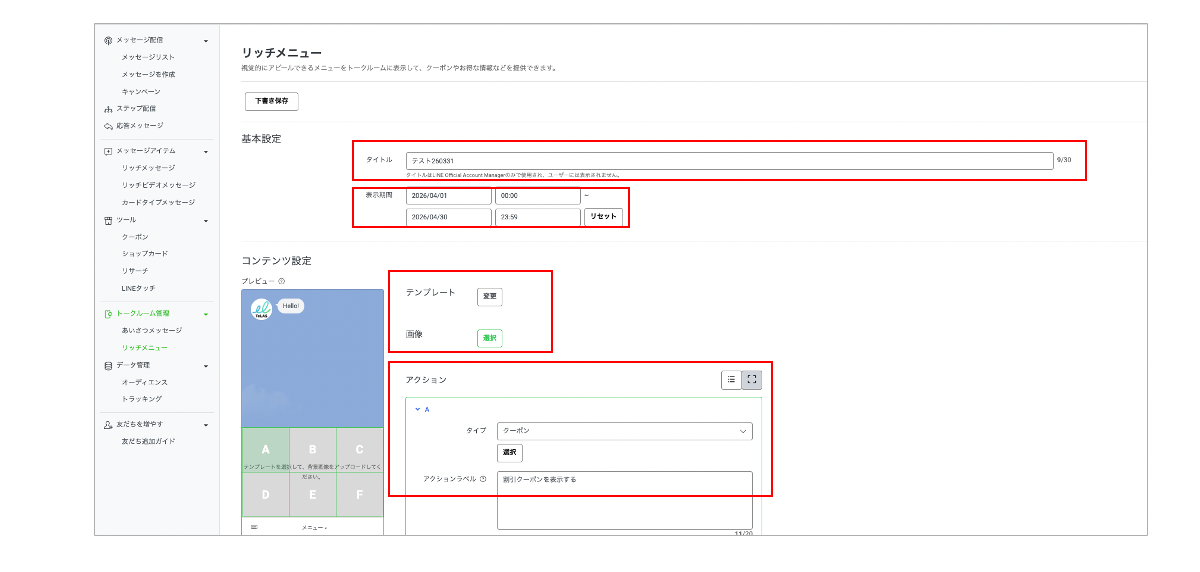
1.「表示設定」でタイトルを入力し、表示期間を設定する
2.「コンテンツ設定」に進み、「テンプレートを選択」ボタンからメニューの分割パターンを選ぶ
3.テンプレートが決まったら、「背景画像をアップロード」ボタンを押し、あらかじめデザイン・作成しておいたリッチメニュー用の画像をアップロードする
4.各エリアのアクションタイプを選びラベルを入力する
1.画像のアップロード後、テンプレートで分割された各エリアに対してアクションを設定する
アクションラベルに入力するべき内容と具体的な文例
アクションラベルには、ユーザーがタップした後の動作を具体的かつ簡潔に記述することが求められます。
これはリッチメニューだけでなく、リッチメッセージやカードタイプメッセージなど、他のメッセージ形式でも同様の考え方が適用されます。
ユーザーが音声だけで内容を理解し、次の行動を迷わず選択できるようなテキストを心がける必要があります。
タップした後のアクションが予測できる内容を記述する
ラベルのテキストは、ユーザーがタップすることで何が起こるのかを明確に予測できるものにします。
「こちら」や「詳細」のような抽象的な言葉は避けましょう。
例えば、企業の公式サイトへリンクする場合は「公式サイトへ移動する」、クーポンを表示する場合は「割引クーポンを表示する」のように、具体的なアクションをそのまま記述することが望ましいです。
ユーザーに期待する行動を分かりやすく記載する
アクションラベルは、ユーザーに取ってほしい行動を分かりやすく伝える役割も担います。
例えば、「キャンペーンに応募する」「新商品の情報を見る」「店舗の予約ページを開く」といったように、ユーザーがそのボタンをタップすることで得られるメリットや、実行されるタスクを具体的に示します。
最大20文字の制限内で簡潔にまとめる
アクションラベルに入力できる文字数は、最大で20文字という制限があります。
そのため、伝えたい内容を簡潔に、かつ分かりやすくまとめる必要があります。
「今すぐお得なセール会場のページにアクセス」ではなく、「セール会場のページを見る」のように、重要なキーワードを中心に構成することがポイントです。
アクションラベルの入力例一覧
実際の運用で活用できるよう、ここでは用途別にアクションラベルの入力例をご紹介します。
アクションラベルの入力例一覧
■ ECサイト
・商品一覧を見る
・カートを確認する
・セール会場を見る
■ 店舗
・店舗情報を見る
・来店予約をする
・クーポンを表示する
■ BtoB
・資料をダウンロードする
・お問い合わせページへ進む
・サービス詳細を見る
■ コンテンツ
・最新記事を読む
・キャンペーン内容を確認する
・動画を再生する
■ NG例:単純なもの
- 悪い例:「詳細はこちら」
- 良い例:「キャンペーン詳細を見る」
アクションラベルを設定する際に押さえておきたい注意点
アクションラベルを設定する際には、いくつかの注意点を理解しておくことが重要です。
アクションタイプが「リンク」「クーポン」の場合は入力が必須
リッチメニューの各エリアに設定するアクションタイプのうち、「リンク」または「クーポン」を選択した場合は、アクションラベルの入力が必須項目となります。
これらのアクションはユーザーを外部サイトに遷移させたり、特定の機能を提供したりするため、その動作内容を音声で明確に伝える必要があるからです。
空欄のままでは設定を保存できないため、必ず入力が必要です。
抽象的な表現を避け、ユーザーが直感的に理解できる言葉を選ぶ
アクションラベルの内容は、誰が聞いても直感的に理解できる具体的な言葉を選ぶことが大切です。
「タップして確認」や「ここをクリック」といった抽象的な表現は避けましょう。
代わりに「今月のイベントカレンダーを見る」や「オンラインストアで商品を探す」のように、ユーザーがタップした結果、どのような情報やページに到達するのかが明確にわかる言葉を選ぶ必要があります。
LINEのアクションラベルに関するよくある質問
ここでは、LINEのアクションラベルに関して、多くの運用者が疑問に思う点について回答します。
アクションラベルはユーザー画面のどこに表示されますか?
アクションラベルのテキストは、通常のLINE利用者の画面には表示されません。
スマートフォンの音声読み上げ機能を有効にしているユーザーがリッチメニューに触れた際に、その内容が音声として読み上げられる形で利用されます。
ユーザーのクリックを促す効果的なアクションラベルのコツはありますか?
音声で聞くことを前提とし、タップ後のアクションが具体的に想像できる言葉を選びます。
「詳細はこちら」のような曖昧な表現ではなく、「限定クーポンの内容を確認する」のように、ユーザーが得られるメリットや次の行動を明確に示すことが効果的です。
まとめ
アクションラベルは、LINE公式アカウントのリッチメニューにおいて、アクセシビリティを確保するための重要な機能です。
スマートフォンの音声読み上げ機能を通じて、タップ領域の動作をユーザーに音声で伝えます。
特にアクションタイプが「リンク」と「クーポン」の場合は入力が必須なため、注意しましょう。
トーチライトでは、LINEトータルサポートサービス「TeLAS」を通して、企業課題に合わせた戦略設計から施策の企画立案・実行まで幅広くご支援しております。
また、API対応ツールであるマーケティングソリューション「DialogOne®︎」のご提供も可能です。LINEでのメッセージ配信などをさらに充実させたい方は、お気軽にお問い合わせください!