LINEオープンチャットとは?作り方から招待、検索されない原因まで解説

LINEオープンチャットは、共通の趣味や関心を持つユーザー同士が気軽に交流できる機能です。
LINEアカウントとは連動しない専用のプロフィールを設定して参加できる点が、LINEグループとの主な違いです(※1)。
一方で「具体的な作り方は?」「参加者を招待する手順を知りたい」「検索しても表示されないのはなぜ?」といった、利用方法や設定に関する疑問を持つ方も少なくありません。
本記事では、LINEオープンチャットの基本的な仕組みから、作成・参加・招待・検索方法を詳しく解説します。
LINEオープンチャットの基本|グループLINEとの違いや特徴を解説
LINEオープンチャットとは、共通の興味関心を持つユーザー同士が、LINEアカウントとは連動しない専用のプロフィールを使って交流できるコミュニティ機能です。
友だち登録の必要がなく、通常は最大5,000人規模の大人数が参加できる点が大きな魅力です(※2)。
トークルームごとに専用の名前やアイコンを設定できるため、プライバシーを守りながら自由な対話を楽しめます(※1)。また、参加前のトーク履歴を遡れる機能や、キーワード検索によって新しいコミュニティを見つけられる点など、従来のLINEグループにはない独自の性質を数多く備えています。
オープンチャットとグループLINEの主な違いは下記です。
※管理者が申請を行い承認された場合は、最大10,000人に変更されます(※2)
ここからは、オープンチャットの主な特徴を4つ紹介します。
特徴1:トークルームごとに専用のプロフィールを設定できる
オープンチャットでは、LINEアカウントとは連動しない専用のプロフィールをトークルームごとに設定できます(※1)。
通常のLINEプロフィールはほかの参加者に表示されないため、本名や普段のアイコンを使わずに参加できます。趣味用と仕事用で名前を変えるなど、参加先に応じた使い分けも可能です。
特徴2:参加前に過去のトーク履歴を閲覧可能
オープンチャットでは、参加前のトーク内容も確認できます(※3)。
最大6カ月前までのトークが表示されるため、途中から参加した場合でも、それまでの会話の流れや共有された情報を把握しやすい点が特徴です。
※3:LINEヘルプセンター
特徴3:通常5,000人、申請後は最大10,000人まで参加可能
LINEグループの定員が500人であるのに対し、オープンチャットの通常上限は5,000人です(※2)。
さらに、上限変更申請が承認された場合は、最大10,000人まで拡張できます。参加者の多いイベントやファンコミュニティ、組織の連絡網などに利用できます。
特徴4:参加条件やメンバーを管理できる
オープンチャットでは、管理者が参加条件を設定し、メンバーを管理できます。
参加方法は、誰でも入れる全体公開のほかに、参加コードの入力や管理者による承認制を選択できます。参加コードや承認制を利用すると、参加できるユーザーを限定できます。学校や組織など、参加者を絞って運営したい場合に使えます。
また、管理者はトークルームの秩序を守るための権限を持っています。権限とは、管理者や共同管理者、メンバーごとに操作できる範囲を設定するための機能です。
万が一、不適切な発言を繰り返すユーザーや荒らし行為を行う参加者が現れた場合には、強制的に退出させる機能が利用できます。特定のユーザーに対して再参加を禁止する設定も行えるため、トラブルの再発を防ぎ、健全な運営を維持できます。
さらに、管理者権限を移行することも可能です。共同管理者に管理者権限を移行すると、もともと管理者だった人は自動的に共同管理者に変更されます(※4)。
※4:LINEヘルプセンター
【参加者向け】LINEオープンチャットへの入り方を3ステップで解説
ここでは、初心者の方でも迷わずに参加できるよう、オープンチャットへの参加方法を3つのステップで説明します。
ステップ1:参加したいトークルームを検索して見つける
まずはLINEアプリのホーム画面からオープンチャット専用のページへアクセスしましょう。
アイコンが見当たらない場合は、サービスの追加メニューから選択することで表示可能です。トップページに移動した後は、上部の検索窓へ興味のあるキーワードを入力して、目的に合うトークルームを探します。
また、特定のキーワードが決まっていないときでも、おすすめのトピックやカテゴリー一覧から自分にぴったりのコミュニティを絞り込むことができます。
参加したいトークルームが見つかったら、詳細画面にある参加ボタンを選択します。メインのLINEアカウントとは異なる名前や画像を使いたい場合は、新しいプロフィールを作成して入室する流れとなります。
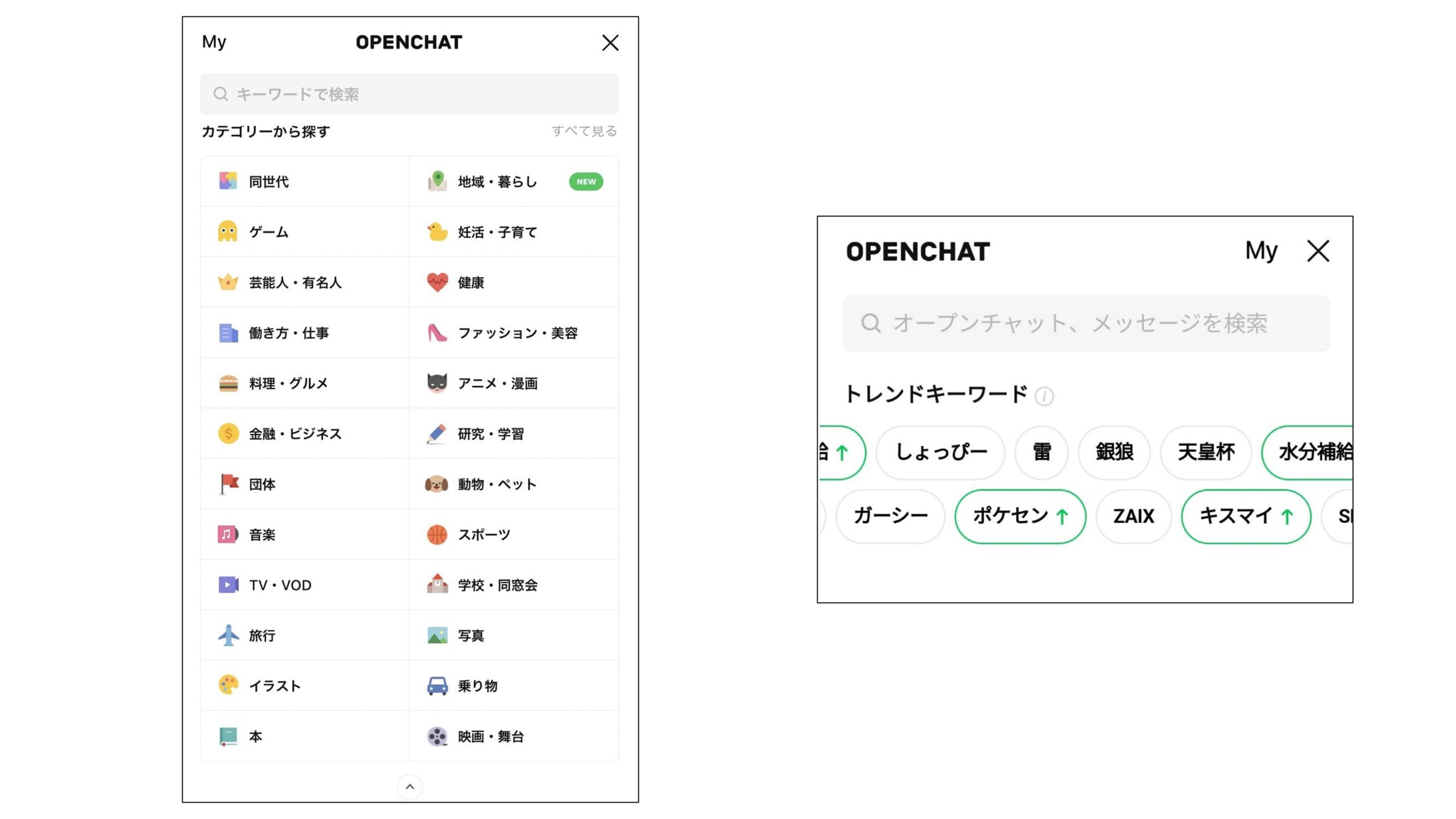
画像引用元:LINEオープンチャット 公式サイト
ステップ2:参加用のプロフィール(名前・アイコン)を設定する
オープンチャットで使用する専用のプロフィールを作成します。
端末内の画像または用意されているイラストから、プロフィール画像を選択します。続いて、トークルーム内で使用するニックネームを入力してください。
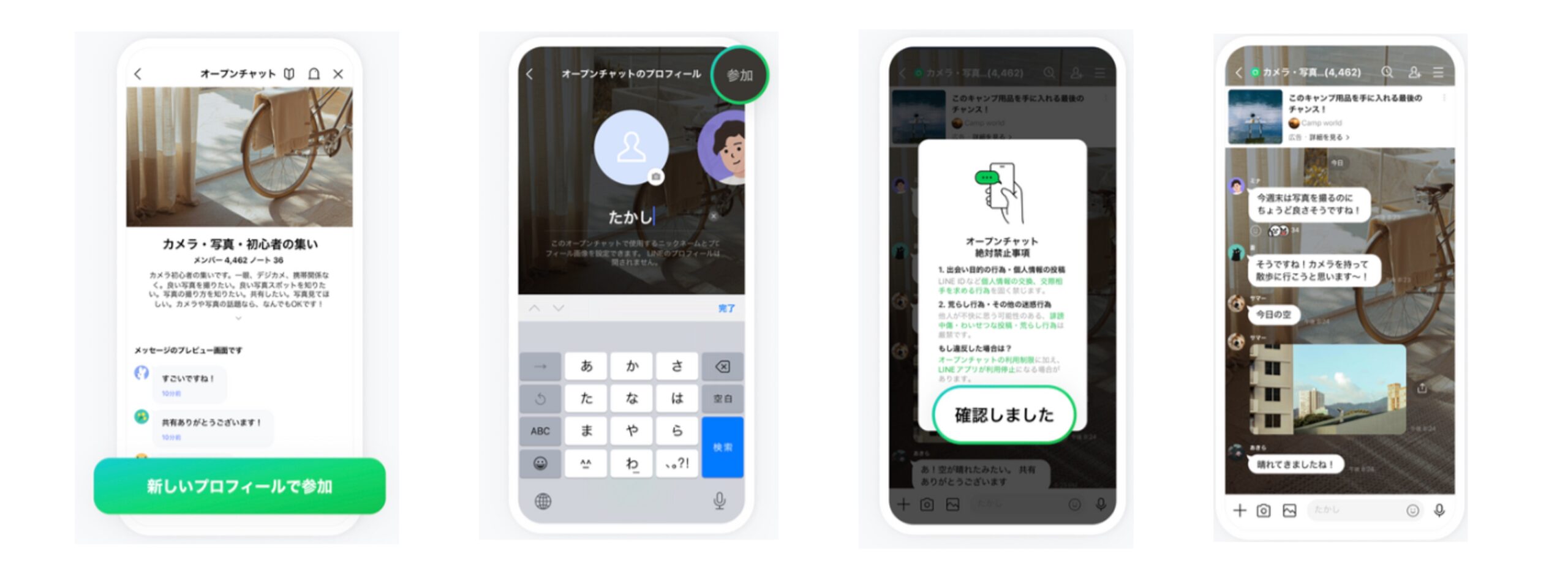
画像引用元:LINEオープンチャット
ステップ3:参加承認や質問への回答を経てトークを開始する
プロフィールの設定が終われば、あとは参加を確定させるだけです。
ただし、オープンチャットの種類によっては、すぐにトークルームへ入れるわけではありません。
管理者が参加制限を設けている場合、事前に提示された質問への回答や、参加承認を待つ手続きが必要となります(※1)。参加コードが設定されている場合はコードを入力します。承認制の場合は、質問に回答して管理者の承認を待ちます。承認後、トークルームに参加できます。
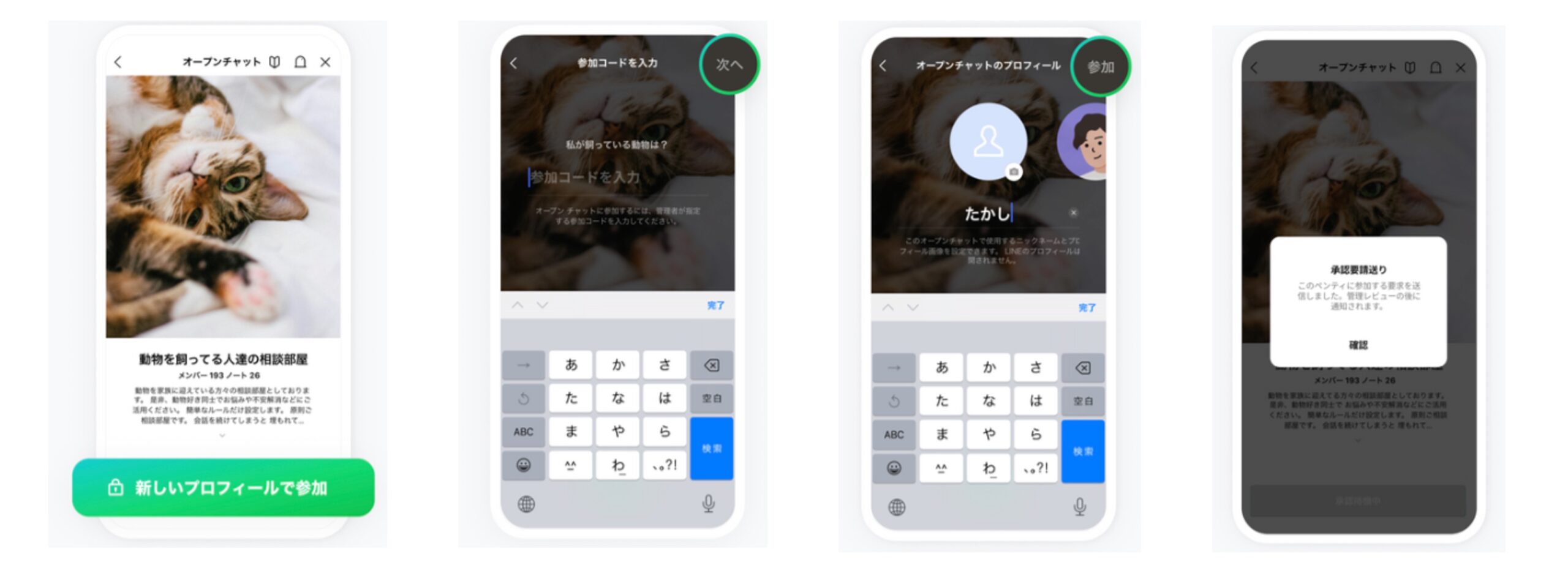
画像引用元:LINEオープンチャット
【管理者向け】LINEオープンチャットの作り方を4ステップで紹介
オープンチャットを作成する際は、チャット名や説明文、管理者用プロフィールなどを設定します。
作成方法を4つのステップで説明します。
ステップ1:オープンチャットの作成画面を開く
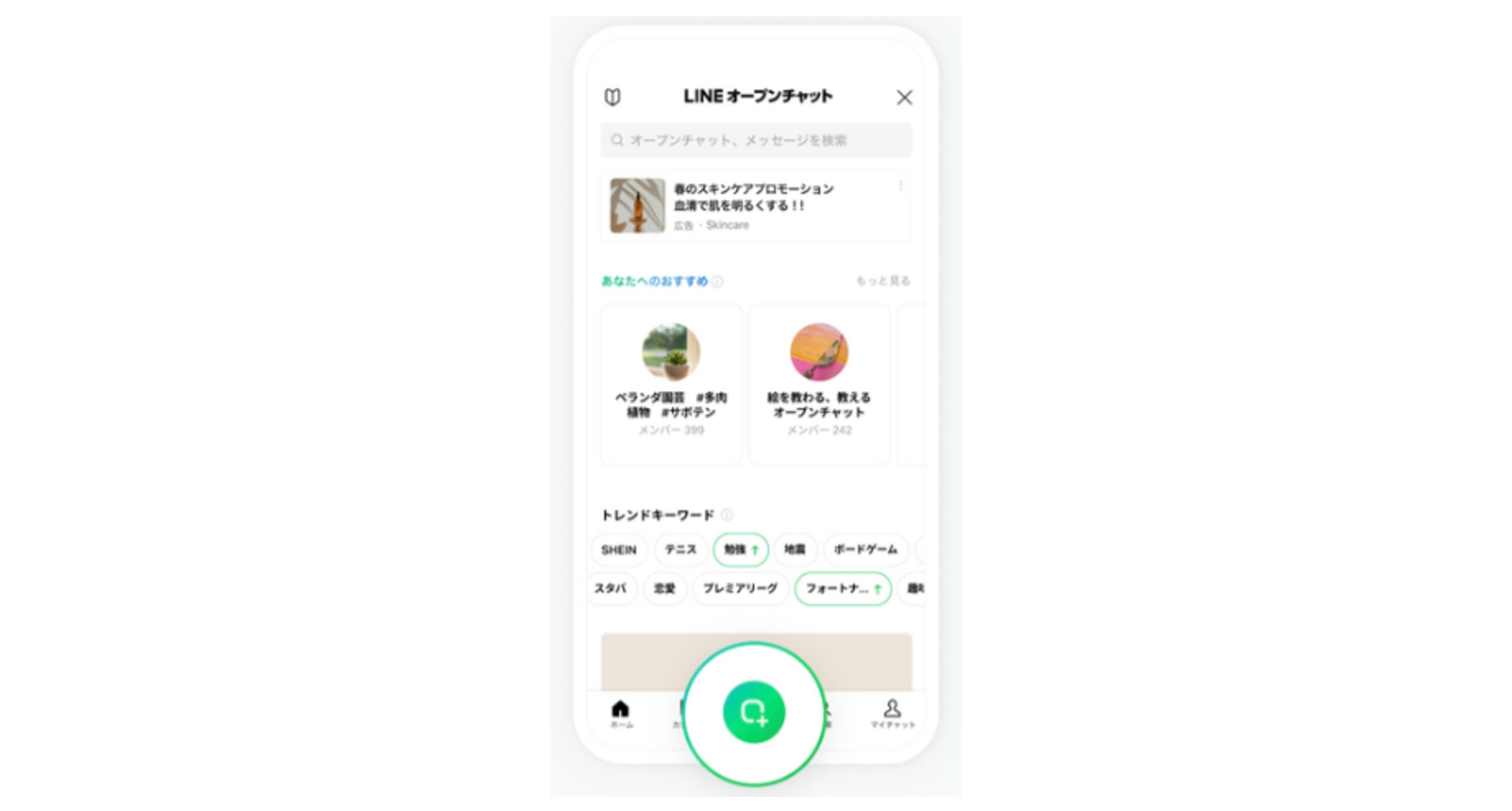
LINEアプリを起動し、下部メニューにある「トーク」タブを選択し、吹き出しにプラスマークがついたアイコンをタップしてください。
表示されたメニューの中から「オープンチャット」の項目を選択すると、専用のトップ画面へ移動します。画面内にある「オープンチャットを作成」というボタンや、新規作成を意味するアイコンをタップすることで、新しいトークルームの構築を開始できます。
画像引用元:LINEオープンチャット
ステップ2:チャットの基本情報を入力する
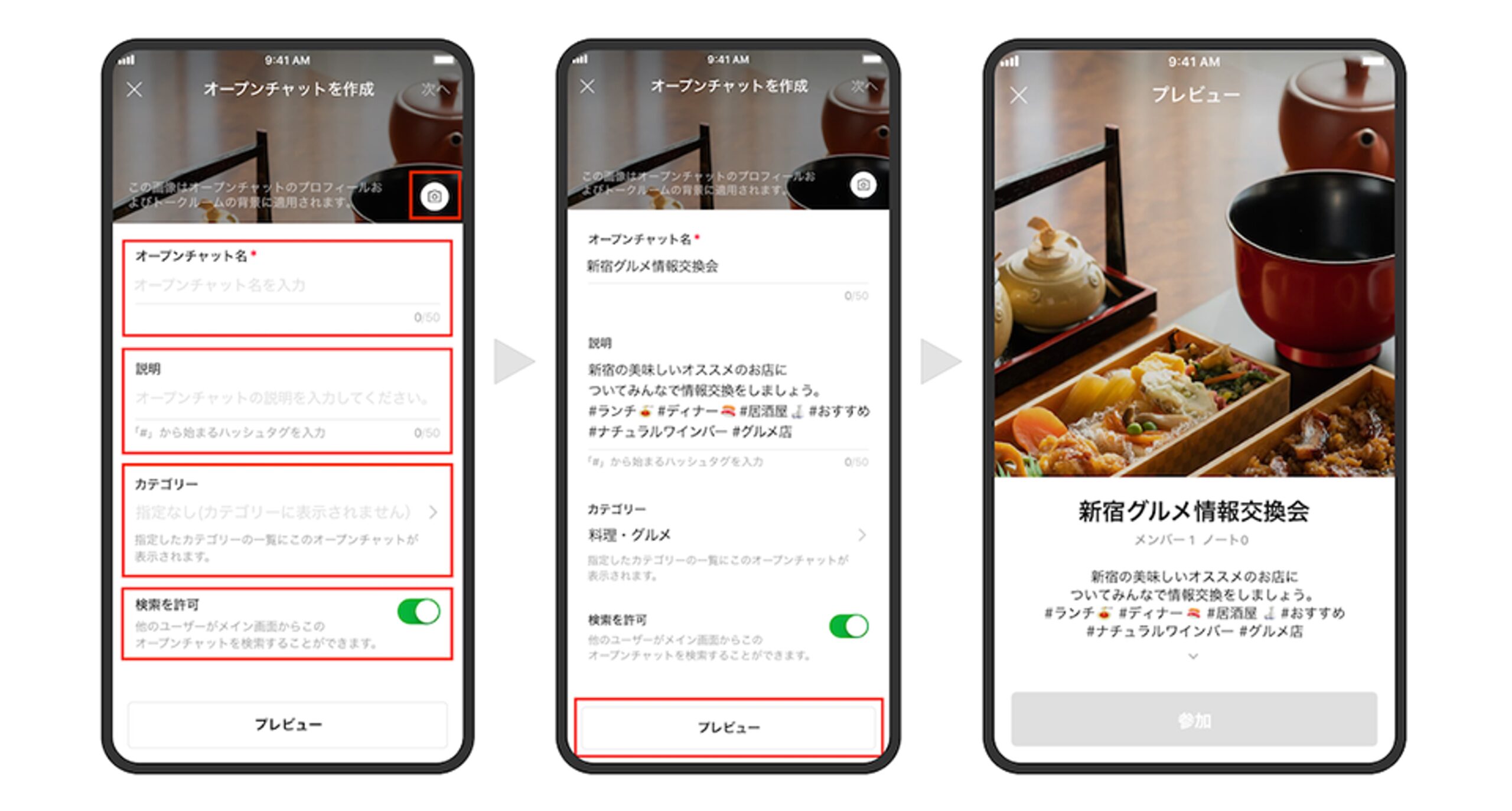
基本情報の設定では、チャット名と、その内容を補足する説明文を入力します。
説明文には、参加者がどのようなコミュニティなのかを一目で理解できるように、活動の目的やルールを簡潔にまとめておくことが大切です。内容が不明確だと参加をためらう要因になるため、ターゲットとなるユーザーに伝わりやすい言葉を選んでください。
画像引用元:LINEオープンチャット 公式サイト
ステップ3:管理者用のプロフィールを設定する
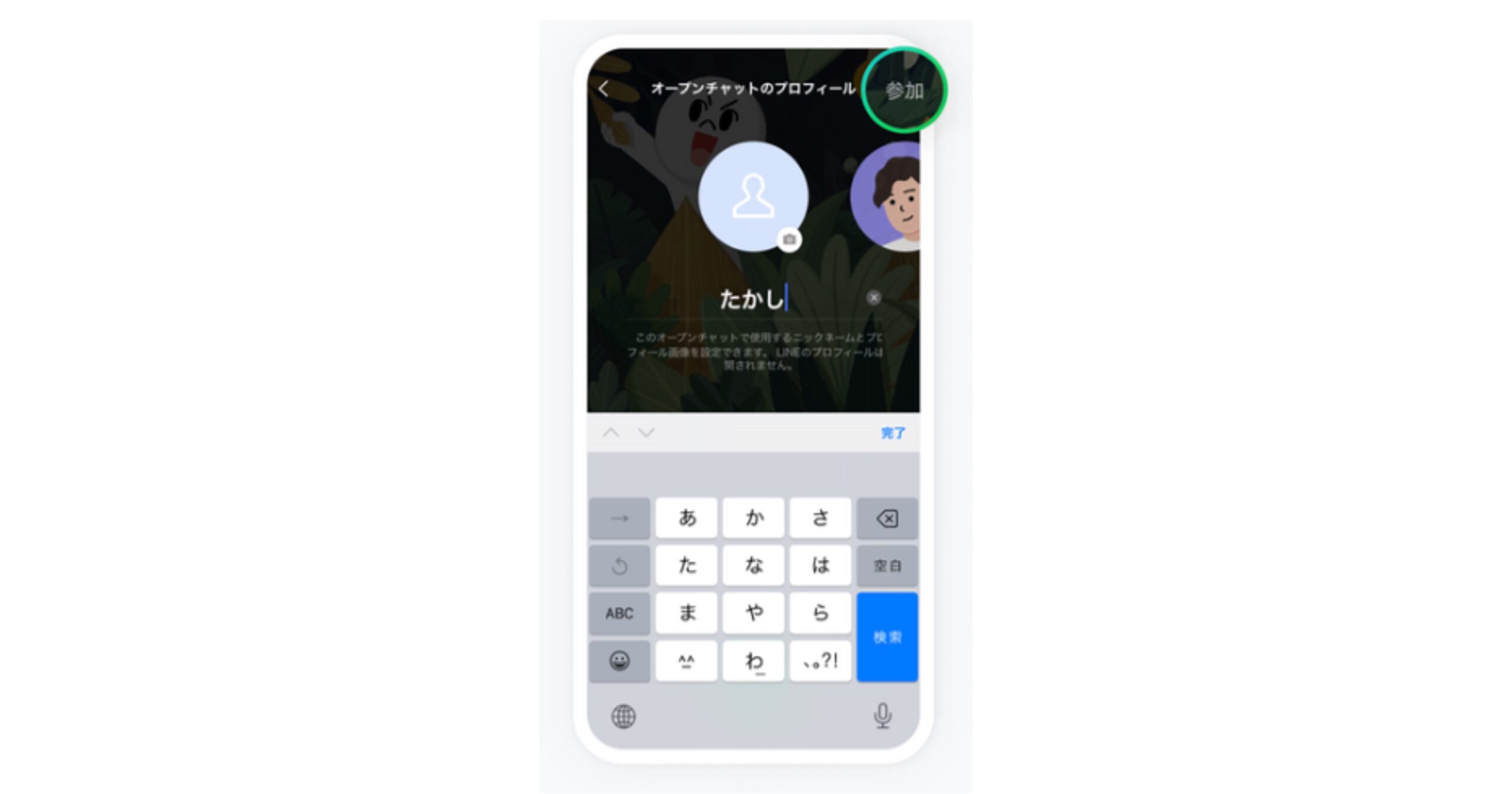
基本情報の入力が完了したら、次はトークルーム内で使用する管理者用の専用プロフィールを設定します。
管理者のプロフィールは参加者に安心感を与える重要な要素です。コミュニティの雰囲気に合わせた適切なニックネームを入力し、アイコンを選択しましょう。
ここで設定した名前とアイコンが、オープンチャット内のプロフィールとして表示されます。LINEアカウントとは連動しない専用プロフィールを使用するため、普段LINEで使用しているプロフィールとは異なる名前やアイコンで管理できます。
画像引用元:LINEオープンチャット
ステップ4:設定を確認して作成し、コミュニケーションを始める
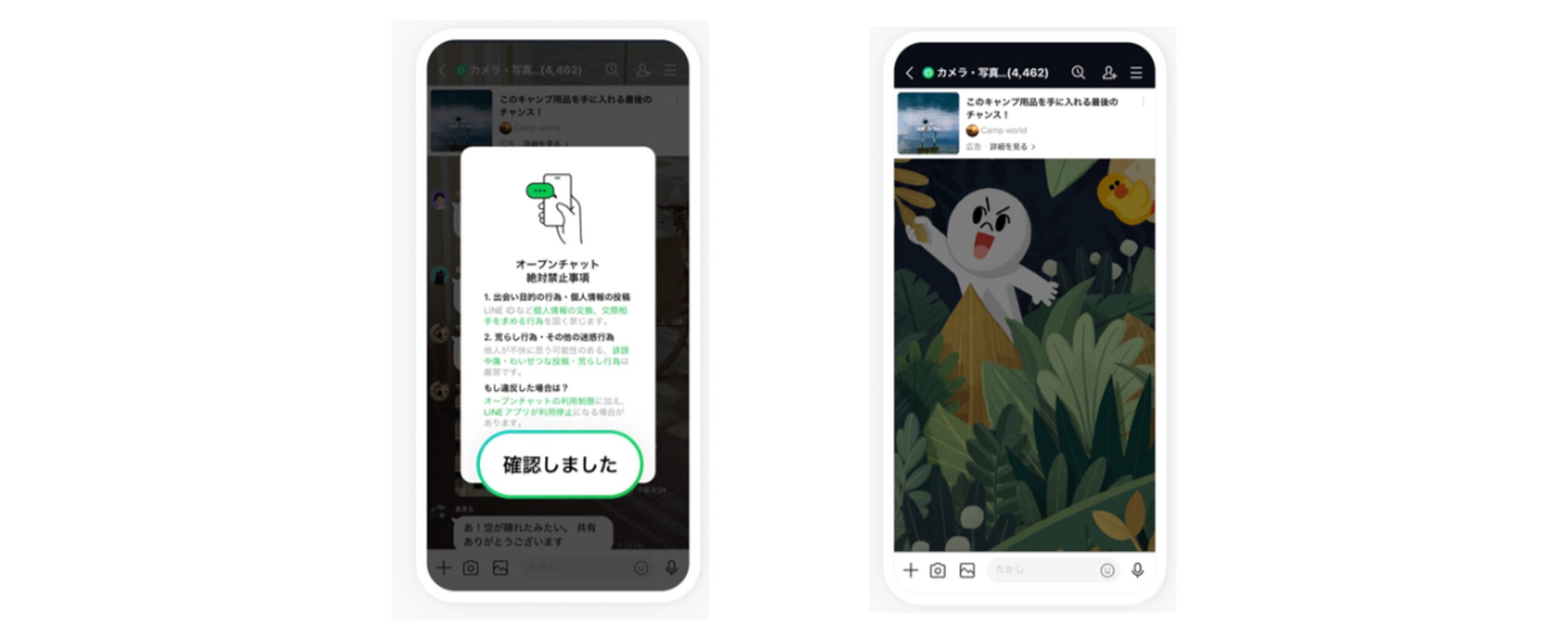
管理者としてのプロフィールまで設定が完了したら、最後に入力内容に間違いがないか全体を確認し、問題がなければ作成をタップします。
作成が完了すると、トークルームが開きます。参加者を招待する前に、挨拶やルールを投稿しておきます。
継続して確認してほしい内容は、ノートやアナウンスに登録してください。あわせて、公開範囲と参加条件も確認しておきましょう。
画像引用元:LINEオープンチャット
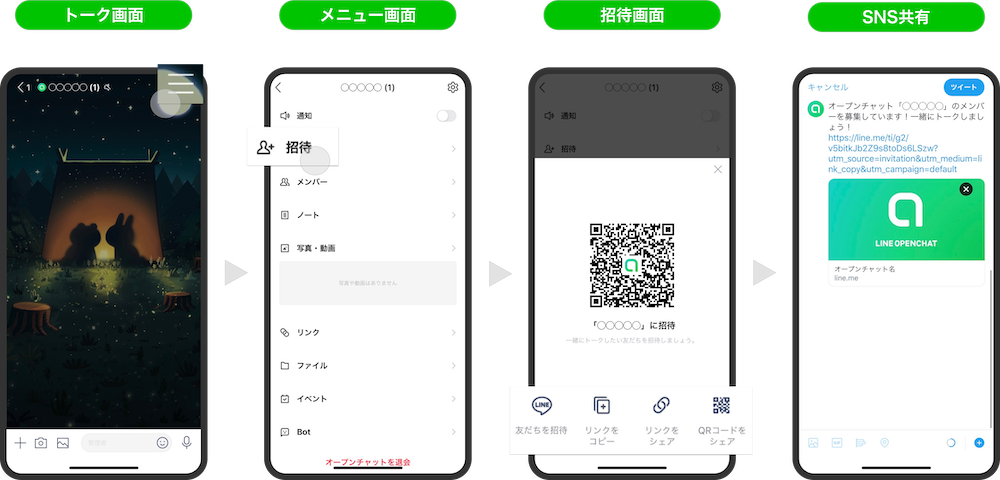
LINEオープンチャットにメンバーを招待する方法
作成したオープンチャットには、LINEの友だちや、招待URLを共有した相手を招待できます。
スマートフォン版LINEでは、対象のトークルームを開き、画面上部のメニューから「招待」を選択してください。招待方法は、以下の4つです。
・リンクをコピーする
・リンクをシェアする
・QRコードをシェアする
ここからは、それぞれの使い方を説明します。
LINEの友だちを招待する
LINEで友だちになっている相手を招待する場合は、「友だちを招待」を選択します。
友だちの一覧から招待したい相手を選ぶと、オープンチャットへの招待用URLがトークで送信されます。相手は、届いたURLからオープンチャットの情報を確認して参加できます。
招待用URLを共有する
LINEの友だち以外に案内する場合は、「リンクをコピー」または「リンクをシェア」を使用します。
「リンクをコピー」では、オープンチャットの招待用URLをコピーできます。Webサイトやメールなど、任意の場所に貼り付けて案内したい場合に使えます。
「リンクをシェア」を選ぶと、メールやSNSなど、端末に表示される共有先へ招待用URLを送信できます。
QRコードを共有する
「QRコードをシェア」では、オープンチャットの招待用QRコードを保存または共有できます。
保存したQRコードは、チラシや店頭掲示、イベント会場の案内などにも掲載できます。対面で参加者を募る場合は、URLを入力してもらうより、QRコードを読み取ってもらう方が簡単です。
なお、パソコン版LINEでは、トークルーム上部のメニューから「招待」を選択し、「友だちを招待」「リンクをコピー」「QRコードを保存」のいずれかを使用します。
画像引用元:LINEオープンチャット 公式サイト
招待前に公開情報を確認する
招待用URLやQRコードから開くページには、オープンチャット名、メイン画像、説明文、参加者数などが表示されます。
LINEでは、これらを公開情報として扱っています。URLやQRコードを社外のWebサイトやSNSに掲載する場合は、説明文や画像に公開したくない情報が含まれていないか確認してから共有しましょう。
作成したオープンチャットが検索されない?考えられる5つの原因と対処法
作成したオープンチャットが、キーワード検索の結果に表示されず困っている管理者は少なくありません。
せっかく魅力的なコミュニティを立ち上げても、検索で見つけてもらえなければ、新しい参加者が増えず活気も生まれません。
ここでは、作成したルームが検索されない際に考えられる主な5つの原因と、それぞれの具体的な対処法について解説します。
原因1:「検索を許可」の設定がオフになっている
オープンチャットが検索結果に表示されない場合は、まず管理画面内の設定を確認しましょう。
オープンチャットでは、作成時に「検索を許可」を設定できます。この設定をオンにすると、オープンチャットが検索結果に表示されるようになります(※5)。
設定を確認する場合は、オープンチャットの管理者メニューから「オープンチャットの設定」を開き、「検索を許可」がオンになっているか確認しましょう。オフになっている場合は、オンに切り替えることで検索結果への表示を許可できます。
※5:LINEオープンチャット
原因2:検索する側の年齢確認が完了していない
LINEの年齢確認が完了していない場合、一部のオープンチャットが検索結果に表示されないことがあります(※6)。
別のアカウントでは表示される場合、検索に使用しているアカウントの年齢確認状況を確認してください。
18歳以上であれば、LINEアプリの「ホーム」から「設定」「年齢確認」「年齢確認結果」の順に進み、認証手続きを行えます。
※6:LINEヘルプセンター
原因3:利用規約やガイドラインに抵触している
LINEでは、安心・安全の観点や利用規約、オープンチャット専用ガイドラインに基づく審査により、検索結果への表示を制限することがあります。
オープンチャット名や説明文に、出会い目的の表現、過度な勧誘、第三者の権利を侵害する内容などが含まれていないか確認してください。ただし、検索制限の詳しい基準は公開されていません。
原因4:作成直後でLINEのシステムに反映されていない
新しく作成したオープンチャットは、オープンチャットのメイン画面や外部検索エンジンの検索結果に、最低24時間表示されない場合があります(※6)。
そのため、作成から24時間以上経過していない場合は、時間を置いてから再度確認してください。
24時間以上経過しても表示されない場合は、「検索を許可」の設定や、オープンチャット名、説明文などを確認します。
原因5:メンバーの活動や通報状況に問題がある
LINEは、メンバーの活動や通報状況をもとに、検索結果への表示を制限する場合があります。
管理者はトークルーム内の投稿を確認し、ガイドラインに反する投稿があれば、削除や通報、強制退会などで対応してください。
LINEオープンチャットの禁止事項|利用制限を避けるための注意点
ここでは、健全なコミュニティ運営と自身の身を守るために、絶対に避けるべき代表的な禁止事項について、項目ごとに詳しく解説します。
あらかじめガイドラインを把握し、トラブルを未然に防ぎましょう。
※禁止事項の詳細については、こちらの「安心・安全ガイドライン」をご確認ください
個人情報の交換や出会いを目的とした利用は禁止
オープンチャットでは、電話番号や住所、LINE IDなど、個人を特定できる情報の掲載が禁止されています。
自分の情報だけでなく、本人の同意なく第三者の連絡先や写真を投稿することも避けてください。
また、出会いを目的とした利用や、未成年者を不健全な集まりへ勧誘する行為は禁止されています。一方、トークルームの趣旨に沿った健全なオフ会は、違反とならない場合があります。開催する場合は、事前に安心・安全ガイドラインを確認してください。
著作権を侵害するコンテンツやわいせつな投稿はNG
オープンチャットでは、他者の権利を侵害する投稿や公序良俗に反する内容は厳しく制限されています。
特に、映画やアニメの動画、アーティストの画像といった著作物を権利者の許可なくアップロードする行為は、著作権法および利用規約において明確に禁止されています。
また、わいせつな画像や動画、性的な表現を含む投稿も禁止されています。違反投稿が確認された場合、投稿の削除や利用制限などの措置を受ける可能性があります。
他者への誹謗中傷やスパム行為も利用停止の対象
特定の個人や団体を攻撃する誹謗中傷や、不快感を与える嫌がらせは厳しく規制されています。
相手を尊重しない暴言や差別的な発言、過度な連投によるスパム行為は、コミュニティの秩序を乱す迷惑行為と見なされます。
規約違反が確認された場合、投稿やトークルームの削除、オープンチャットの利用停止などの措置を受ける可能性があります。
LINEオープンチャットに関するよくある質問
LINEオープンチャットの利用にあたって、初心者から管理者までが抱きやすい疑問をまとめました。
匿名性の仕組みやプロフィールの設定方法、さらには運用上のトラブル対応まで、事前に把握しておくことでより安心してサービスを活用できます。
LINEオープンチャットに参加すると本名や友だちリストはバレますか?
いいえ。通常のLINEプロフィールや友だちリストは、オープンチャットの参加者には表示されません。
参加時に設定したニックネームとアイコンが、そのトークルーム内のプロフィールとして表示されます(※1)。
ただし、自分で本名や連絡先を投稿した場合はほかの参加者にも見えるため、個人情報の取り扱いには注意してください。
オープンチャットで設定した名前やアイコンは後から変更できますか?
はい。参加後でも、トークルームごとにニックネームとアイコンを変更できます。
対象のトークルームでメニューを開き、プロフィール設定から変更してください。
オープンチャットから強制退会させられた場合、再参加は可能ですか?
いいえ、管理者が強制退会とあわせて再参加を禁止した場合、そのオープンチャットには再参加できません。
管理者が再参加禁止リストから対象者を削除すると、再び参加できる場合があります。誤って退会処理を受けた可能性がある場合は、別の連絡手段があれば管理者へ確認してください。
LINE公式アカウントとオープンチャットは連携可能ですか?
原則として、LINE公式アカウントから通常のオープンチャットを直接作成・管理することはできません。
ただし、LINE公式アカウントのメンバーシップでは、所定の審査を通過したプランに紐づけて、加入者限定のオープンチャットを作成できます(※7)。
通常のオープンチャットを案内する場合は、招待URLやQRコードをLINE公式アカウントのメッセージやリッチメニューなどで共有できます。ただし、第三者が運営するオープンチャットについて、企業の公式コミュニティと誤認させる名称や画像を使用することは、LINEのガイドライン上禁止されています。
また、LINE公式アカウントでは、情報配信に加えて、ユーザーとの個別チャットによるコミュニケーションも可能です。
※7:LINEヘルプセンター
オープンチャットのメッセージは削除できますか?
はい、メッセージの「削除」を行うと、自分の端末のトーク履歴から消去できます。
ただし、ほかの参加者の画面には残ります。削除したメッセージは復元できません。自分が送信したメッセージは、送信後24時間以内であれば「送信取消」を選択できます。送信取消を行うと、参加者全員のトークルームから対象のメッセージが削除されます。
また、管理者や削除権限を持つ共同管理者は、問題のあるメッセージを「メンバー全員の履歴から削除」できます。
まとめ
LINEオープンチャットでは、LINEアカウントとは連動しない専用のプロフィールを設定して、共通のテーマを持つユーザーと交流できます。
友だち登録なしで参加でき、トークルームごとに参加条件やプロフィールを設定できる点が、LINEグループとの主な違いです。
コミュニティを作成する場合は、公開範囲や参加条件を決めたうえで、URLやQRコードを共有します。検索結果に表示されないときは、「検索を許可」の設定、作成からの経過時間、ガイドラインへの抵触などを確認してください。
企業からユーザーへの情報配信や個別の顧客対応が中心であれば、オープンチャットではなくLINE公式アカウントが適している場合もあります。目的に応じて使い分けましょう。
トーチライトでは、LINEトータルサポートサービス「TeLAS」を通して、企業課題に合わせた戦略設計から施策の企画立案・実行まで幅広くご支援しております。
また、API対応ツールであるマーケティングソリューション「DialogOne®︎」のご提供も可能です。LINE公式アカウントの運用設計や、外部データを活用した配信を検討している方は、お気軽にお問い合わせください!