LINE公式アカウントのグループ機能でできることは?活用方法やグループチャット参加との違いを解説
LINE公式アカウントを運用する上で、グループ機能は2種類があります。1つは、「グループトーク(グループチャット)に参加する」機能です。もう一つは、「複数のLINE公式アカウントをまとめる」管理者向けの機能です。これらは名前こそ似ていますが、利用する目的や操作方法が根本的に異なるため、混同しないように注意が必要です。本記事では、それぞれの使い方やできることを詳しく解説していきます。
TOPICS
LINE公式アカウントのグループ機能は2種類
LINE公式アカウントにおけるグループ機能には、大きく分けて2つの種類が存在します。
1. グループトーク(グループチャット)参加機能
ユーザーが作成したグループトークにLINE公式アカウントが参加する機能です。特定の友だち同士の会話にアカウントが加わり、直接チャットのやり取りを行うためのものです。
2.グループ機能
管理者が複数のLINE公式アカウントを一つのグループとしてまとめる機能です。運営している複数のアカウントに対して、メッセージの一括配信や分析データの抽出を効率的に行うための管理用ツールを指します。
本機能は法人向け機能であり、利用できる条件が限られる場合があります。
名称は似ていますが、活用シーンや目的が全く異なるため、それぞれの特徴を正しく理解しておくことが大切です。以下では、これら2つの機能の詳細について解説します。
LINE公式アカウントの作り方!料金プランやPC・スマホアプリでの簡単な開設方法を解説
1. グループトーク参加機能とは?
グループトーク参加機能とは、通常のLINEアプリで作成された複数のユーザーが会話する場に、LINE公式アカウントが加わってチャットできる仕組みです。
LINE公式アカウント側からグループを作成して友だちを招待することはできない仕様となっていますが、ユーザー側が作成したグループにアカウントを招待してもらう形であれば、トークへの参加が可能になります。
この機能を利用することで、特定のコミュニティや複数人のグループに対して直接メッセージを送れるようになります。ただし、アカウントの設定やアプリの状態によっては招待を受けられない場合もあるため、事前に適切な設定を確認しておくことが大切です。
LINE公式アカウントがグループトークに参加するケース
LINE公式アカウントがグループトークに参加する具体的なケースとしては、複数人に対して一括で情報共有やサポートを行いたい場面が挙げられます。たとえば、旅行プランを提案するアカウントであれば、同行するメンバー全員が揃ったグループに参加することで、全員へ同時にスケジュールや見積もりを提示でき、スムーズな意思決定を支援できます。
また、家のリフォームなどを手掛けるアカウントの場合、家族が参加するグループトークに公式アカウントが加わることで、家族間での要望の食い違いを防ぎながら打ち合わせを進めることが可能です。このように、特定のアカウントと複数のユーザーがリアルタイムでチャットを行う形式は、個別対応の手間を省きつつ、関係者全員の利便性を高める手段として活用されています。
LINE公式アカウントがグループトークに参加できない場合
LINE公式アカウントをグループトークに追加しようとしても、招待がうまくいかない場合があります。まず確認すべきなのは、アカウント側の設定です。管理画面で「グループ・複数人チャットへの参加」を許可する設定になっていないと、ユーザーが招待操作を行っても参加できません。
また、LINE公式アカウントの拡張機能を提供している外部サービスと連携している場合、そのシステムの仕様によってグループへの参加が制限されることがあります。
さらに、一つのグループトークに追加できる公式アカウントは1つまでというルールがあります。既に別のアカウントが参加しているグループには、新しく招待することができないため注意が必要です。これらに該当すると、招待が拒否されたり自動的に退会処理が行われたりします。
ユーザーが作成したグループにLINE公式アカウントを招待してもらう手順
LINE公式アカウントからグループを新規作成することはできませんが、ユーザー(友だち)が作成したグループに招待してもらうことで、グループチャットへの参加が可能です。 以下で、その具体的な手順を解説します。
ステップ1:LINE公式アカウント側で「チャットへの参加」を許可する設定を行う
まず、LINE公式アカウントがグループへの招待を受けられるように設定を変更します。
・Web版またはアプリの管理画面にログインする
・画面右上にある歯車マークの「設定」を開く
・アカウント設定>「グループ・複数人チャットへの参加」という項目を「参加を許可する」に設定する
※初期設定では「参加を許可しない」になっているため、この変更を行わないとユーザーがグループを作成しても招待できません。
忘れずに設定を確認しておきましょう。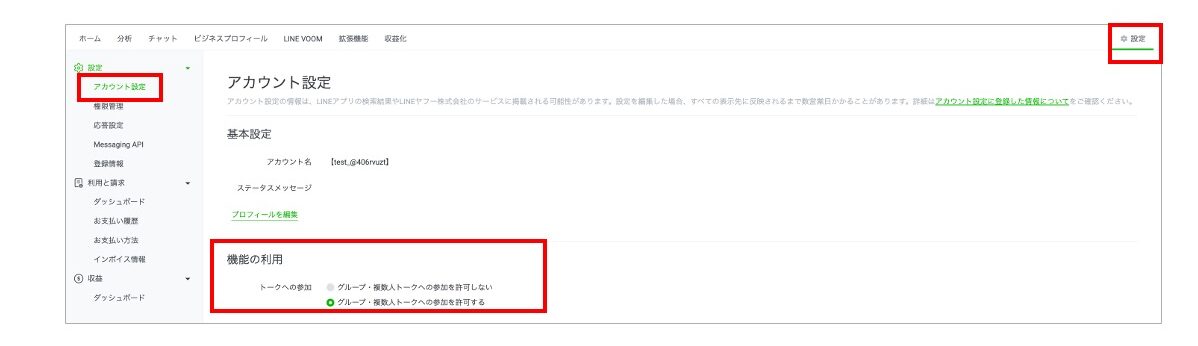
ステップ2:友だち(ユーザー)にグループを作成してもらい、招待を受ける
友だちとなっているユーザーに、通常のLINEアプリでグループを作成してもらう必要があります。作成したグループに、運用しているLINE公式アカウントをメンバーとして招待してもらいます。
ユーザーは、普段友人同士でグループを作るのと同じ手順で、友だちリストからグループに追加するLINE公式アカウントを選択して招待します。この際、ユーザーが対象のLINE公式アカウントを「友だち追加」していることが前提となります。
ステップ3:LINE公式アカウントが招待されたグループチャットでやり取りを開始する
ユーザーからグループチャットに招待されると、LINE公式アカウントの管理画面にあるチャットリストに、作成されたグループが表示されます。
このグループを選択することで、メッセージのやり取りを開始できます。
グループに参加している他のユーザーと同様に、テキストメッセージやスタンプ、写真などを送信することが可能です。
この機能を利用すれば、特定の顧客グループとのコミュニケーションや、小規模なコミュニティ運営など、多様な用途に活用できます。
2. グループ機能とは?
LINE公式アカウントのグループ機能とは、管理者が複数のアカウントを一つにまとめ、運用を効率化するための管理用ツールです。この機能を利用すると、同一グループ内のアカウントに対してメッセージを一括で配信したり、各アカウントの分析データをまとめて確認したりすることが可能になります。
主に、複数の支店やブランドごとにアカウントを運用している企業に向いており、本社が一括して同様のコンテンツを設定・配信したい場合に最適です。なお、2023年10月時点において、この機能の設定や操作はWeb版の管理画面からのみ行える仕様となっています。
以下では、このグループ機能で具体的にできることや、導入するメリットについて詳しく解説します。
グループ機能でできること
管理者向けのグループ機能を活用すると、複数のアカウントを横断した効率的な運用が可能になります。利用できる機能は以下のとおりです。
- メッセージ配信
- 応答メッセージ
- クーポン
- リッチメニュー
- あいさつメッセージ
- プロフィール
- 分析(友だち追加数やブロック数など)
分析データはCSV形式で一括ダウンロードできるため、複数店舗やブランドの状況を比較する際にも非常に便利です。ただし、通常の単独アカウント運用とは異なり、LINE VOOMの利用は不可、オーディエンスによる絞り込み配信に制限があるなど、一部利用できない機能も存在します。
グループ機能のメリット
管理者向けのグループ機能を活用すれば、管理画面から効率的に複数アカウントを運用できるため、管理工数の大幅な削減が期待できます。
特に、地域別や店舗別、ブランド別といった単位で柔軟なグルーピングが可能となり、各アカウントへメッセージを一括配信することで、作業時間を短縮しながら情報の統一性を保てる点が大きな魅力です。
また、配信ミスを未然に防げるだけでなく、共通のコンテンツを再利用することで制作コストの最適化も図れます。複数のアカウントを個別に操作する手間を省き、一括で分析データの抽出や設定管理が行えるようになるため、大規模な運用体制ほど導入による恩恵は大きくなります。
効果的なLINE公式アカウントの配信設計のコツ
グループを作成する手順
ステップ1:管理画面から「グループ」を選択
LINE公式アカウントの管理画面へログインし、左上のメニューにある「グループ」を選択します。【作成】ボタンをクリックします。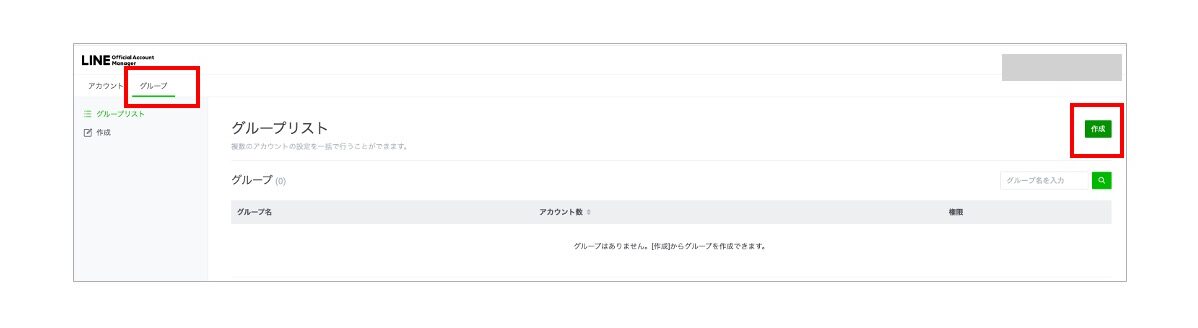
ステップ2:アカウントを選択しグループを作成
グループ名を入力し、入れたいアカウントを追加して、【作成】ボタンをクリックします。管理者権限を持たないアカウントについては、グループを立ち上げた後から追加する形となります。これで作成は完了です。 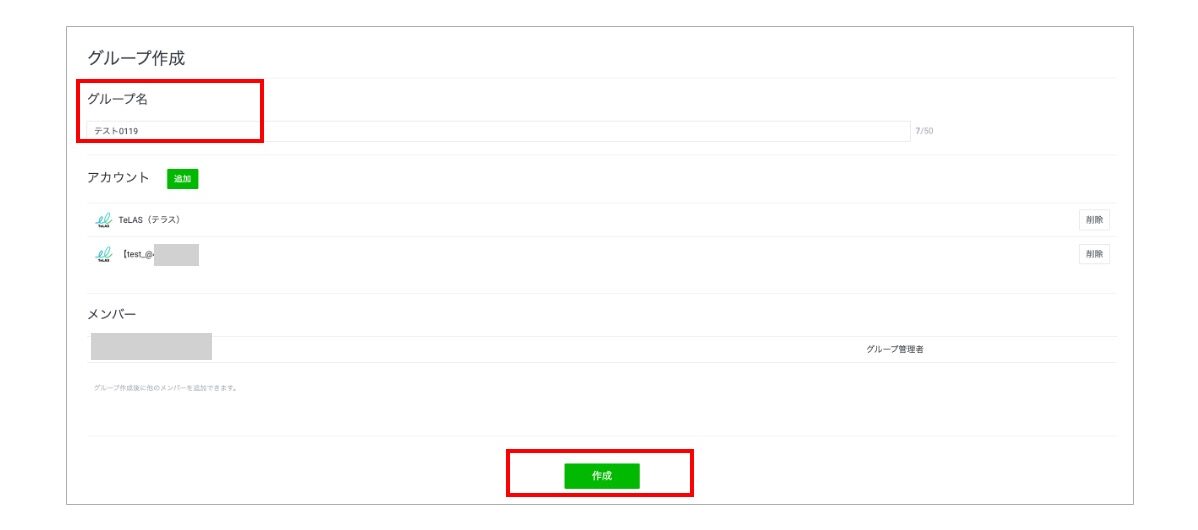
グループ作成にあたっては、いくつか決まりがあります。
- 作成操作を行えるのは管理者権限を持つユーザーのみ
- 一つのグループには最大5,000アカウントまで登録可能
- 一つのLINE公式アカウントが所属できるグループ数は10個まで
作成したグループへのメンバー追加と権限を設定する方法
「メンバー管理」から、グループの管理権限を付与したいユーザーをメールアドレスで招待します。
招待されたメンバーには、「管理者」や「運用担当者」といった権限を設定でき、役割に応じて操作可能な範囲を制限することが可能です。
LINE公式アカウントの管理者追加方法 複数人で管理する手順と権限
LINE公式アカウントをグループで利用する際の注意点
LINE公式アカウントをグループチャットや管理者向けグループ機能で利用する際には、いくつか知っておくべき注意点があります。LINEの各機能をスムーズに活用するために、事前に以下の点を確認しておきましょう。
注意点1:「グループ機能」はスマートフォンアプリでは使えない
複数のLINE公式アカウントを一括管理できる便利な「グループ機能」ですが、利用できるのはPCのWeb版管理画面「LINEOfficialAccountManager」のみです。
スマートフォンの管理アプリからは、グループの作成や編集、グループへの一括配信といった操作は行えません。
外出先など、PCがない環境でグループ機能に関する設定や操作が必要になった場合に対応できないため注意が必要です。グループ機能を利用する際は、PCからWeb版の管理画面にアクセスして作業を行いましょう。
注意点2:効率的に運用するために工夫する
管理者が複数のアカウントを一括管理する際は、グループ名を分かりやすく、管理しやすい名称に設定することが大切です。命名ルールを統一しておくと、多くのアカウントを抱えている場合でも混乱を防げます。また、定期的にグループメンバーの見直しを行い、適切な権限管理を徹底してセキュリティを確保してください。
LINE公式アカウントのグループ作成に関するよくある質問
ここでは、LINE公式アカウントのグループ利用に関して、多くの担当者が抱きがちな疑問点について解説します。
Q. グループトークとグループ機能は同じものでしょうか?
名称は似ていますが、グループトークとグループ機能は全く別のものです。
グループトークは、複数のユーザーがチャットに参加し、直接コミュニケーションを図るための仕組みを指します。一方でグループ機能は、管理者が複数の公式アカウントを一括で管理するための専用ツールです。複数の店舗やブランドのアカウントに対して、メッセージを同時に配信したり分析データをまとめて抽出したりする際に活用されます。
Q. グループ機能において、グループからアカウントを削除できますか?
はい、グループからアカウントを削除することは可能です。アカウントの削除はグループ設定画面から行い、運営メンバーの削除はグループ権限管理画面から行うことが可能です。これらの削除操作を実行できるのは、管理者権限を持っているユーザーのみに限られます。
まとめ
LINE公式アカウントには、ユーザーとの多人数チャットを可能にするグループトーク機能と、複数のアカウントを一括管理するグループ機能という、目的の異なる2つのグループ機能があります。
LINE公式アカウント側からトークグループを新規作成することはできませんが、ユーザーから招待を受けることでグループ内での対話に参加できます。一方で、グループ機能を活用すれば、複数アカウントへのメッセージ一斉配信や分析データの集約が可能になり、運用効率が格段に向上します。
それぞれの特性を正しく理解し、顧客とのコミュニケーション深化や社内の管理コスト削減に役立ててください。運用の目的に合わせてこれらの機能を使い分けることが、アカウント活用を成功させる鍵となります。
トーチライトでは、LINEトータルサポートサービス「TeLAS」を通して、企業課題に合わせた戦略設計から施策の企画立案・実行まで幅広くご支援しております。
また、API対応ツールであるマーケティングソリューション「DialogOne®︎」のご提供も可能です。お気軽にお問い合わせください。