LINE公式アカウント メッセージ配信のやり方とコツ 料金・種類・効果的な例文を解説
LINE公式アカウントのメッセージ配信は、ユーザーへ直接情報を届けられるコミュニケーション手段として、多くの企業で活用されています。
メールと比較して開封されやすい傾向があり、クーポン配信やセール告知、予約リマインドなど幅広い用途で利用されています。
この記事では、LINE公式アカウントのメッセージ配信について、料金体系や配信方法、成果を高めるコツまで解説します。
TOPICS
LINE公式アカウントのメッセージ配信とは?
メッセージ配信とは、LINE公式アカウントを通じて友だち登録しているユーザーに対し、メッセージを一斉配信する機能のことです。
新商品のお知らせやクーポン配布などに活用されています。
メッセージ配信の特徴
LINE公式アカウントのメッセージ配信は、スマートフォンのプッシュ通知としてユーザーに届くため、メルマガやDM、チラシと比較して、開封されやすい傾向があります。
実際の数値でみるとLINEの平均開封率は55%(※1)、メールの平均開封率は25%(※2)前後です。
また、LINE社が実施したアンケート調査では、約8割のユーザーが当日中にメッセージを開封すると報告されています(※3)。
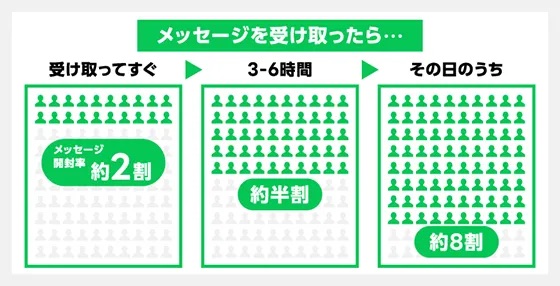
引用元:LINEはビジネス活用に有効!「LINE公式アカウント」のメリットや成功事例を解説
ただし、実際の反応率は業界や配信内容によって異なります。
例えばエンタメ業界は比較的開封されやすい傾向があり、クーポンや限定イベントなどユーザーにメリットのある情報は高い反応を得やすい傾向があります。
さらに、この後ご紹介するセグメント配信によってターゲットを絞り込むことで、開封率や、リンクのクリック率(CTR)の改善も期待できます。
そのため、平均開封率は参考値として捉え、自社アカウントに合った運用を行うことが重要です。
※1:機能別に特徴や活用方法を知る
※2:業界・地域別メルマガ平均開封率レポート【2026年版】
※3:LINEはビジネス活用に有効!「LINE公式アカウント」のメリットや成功事例を解説
▼メッセージ開封率を高めるコツはこちら
LINE公式アカウントのメッセージ開封率を上げる工夫とは?
メッセージ配信にかかる料金プランとメッセージ通数の仕組み
メッセージ配信の費用は、月々のメッセージ配信数に応じて変動する料金プランに基づいています。
詳細は以下で説明していきます。
プランごとの月額料金と無料メッセージ通数
LINE公式アカウントの料金プランは主に3つに分かれています。
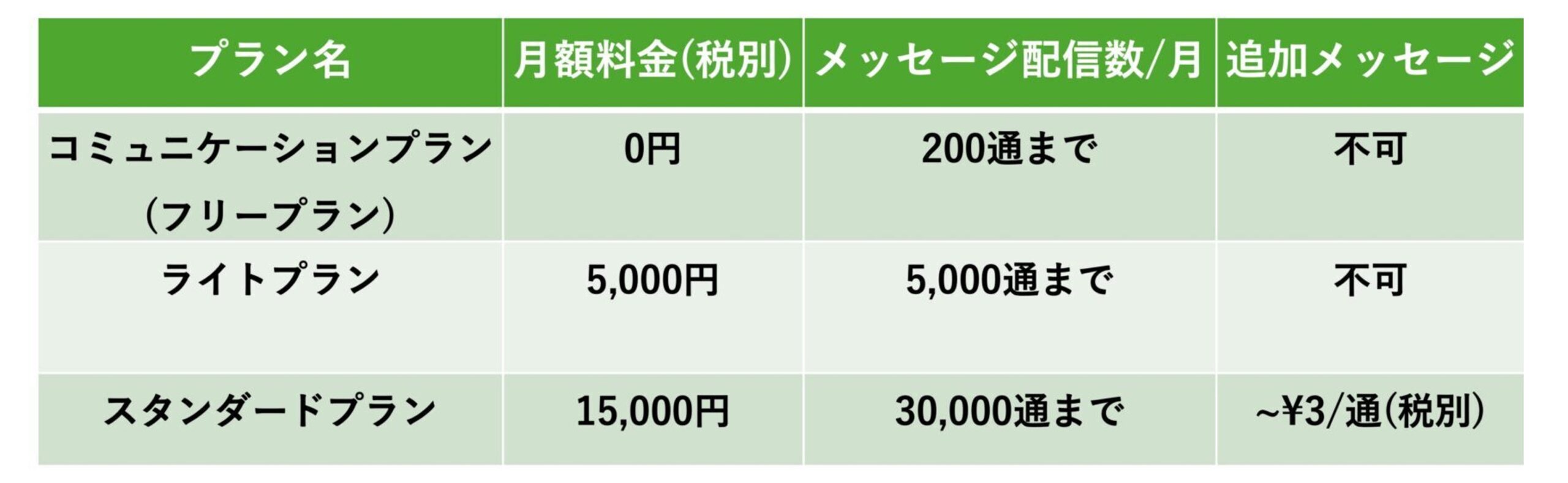
・「ライトプラン」:月額5,000円(税別)で、月に5,000通までメッセージ配信可能
・「スタンダードプラン」:月額15,000円(税別)で、月に30,000通までメッセージ配信可能
これらのプランは管理画面からいつでも変更できるため、友だち数や配信頻度に合わせて柔軟に見直せます。
料金プランに関する最新の公式ページはこちら▶︎引用元:LINE公式アカウント料金プラン
追加メッセージの料金とカウント方法
各料金プランで定められた無料メッセージ通数の上限を超えて配信する場合、スタンダードプランのみ追加料金を支払うことで、追加でメッセージを配信することができます。
※コミュニケーションプラン・ライトプランでは追加のメッセージ配信はできません
追加メッセージは従量課金制で、料金は1通あたり最大3円(税別)です。メッセージを多く送信するほど1通あたりの単価が安くなる仕組みです。
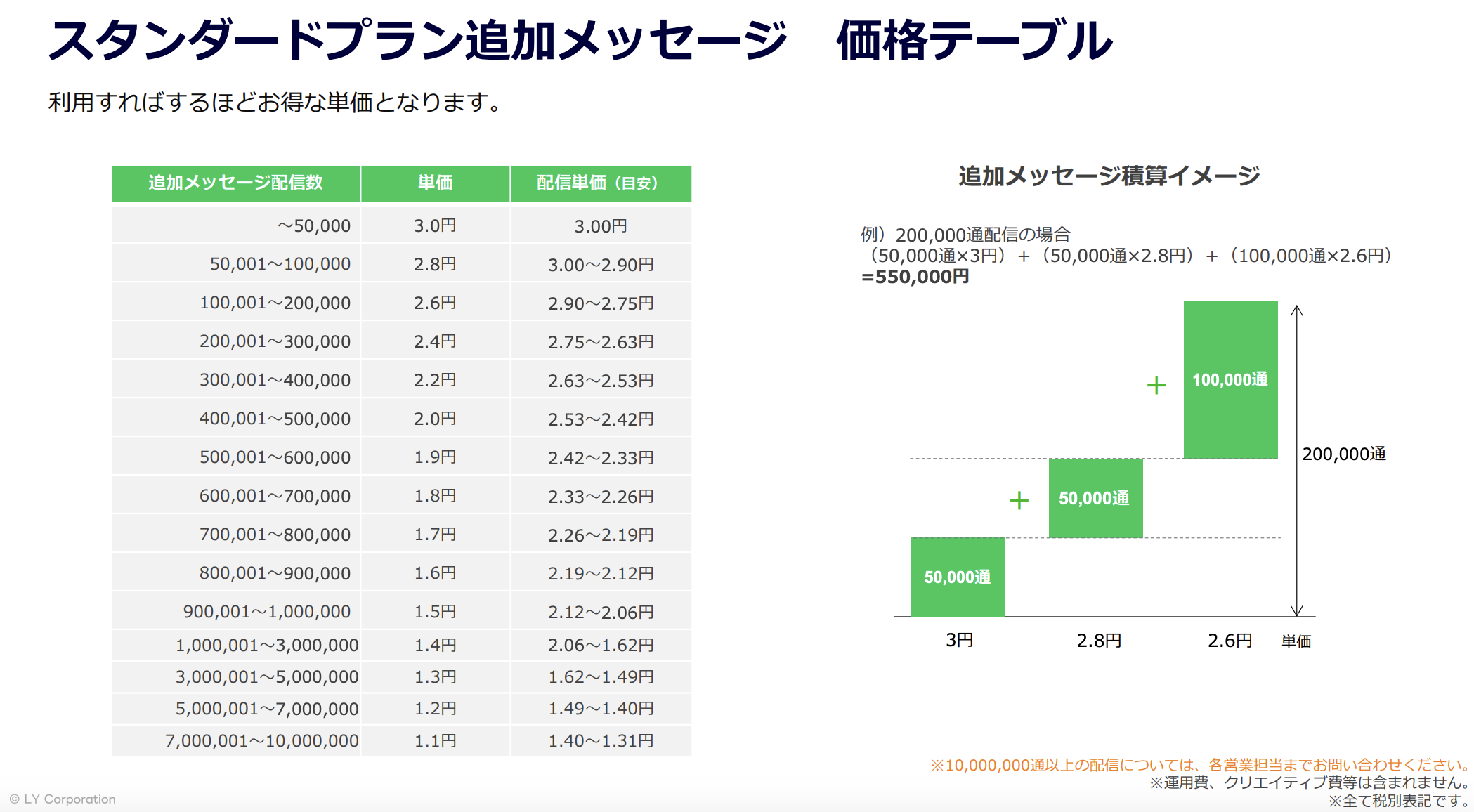
引用:LINE プロダクト 媒体資料 LINE公式アカウント
また、メッセージ通数のカウント方法は配信人数×メッセージの吹き出し数で計算されます。
例えば、100人の友だちに3つの吹き出しで構成されるメッセージを配信した場合、通数は100通とカウントされます。
このように、通数は吹き出し数ではなく配信回数と配信人数によって決まります。
ただし、吹き出し数が多いとユーザーの閲覧負荷が高まる可能性があるため、配信内容は簡潔に設計することが重要です。
LINE公式アカウントの料金プランとは?無料から有料まで、違いを解説!
LINEで配信できるメッセージの種類一覧
LINE公式アカウントでは、テキストだけでなく様々な形式のメッセージ配信を利用できます。
画像や動画を使った視覚的に訴えるものや、複数の情報をまとめて送れるカードタイプなど、伝えたい内容や目的に応じて最適な形式を選択することが可能です。
1.テキストメッセージ
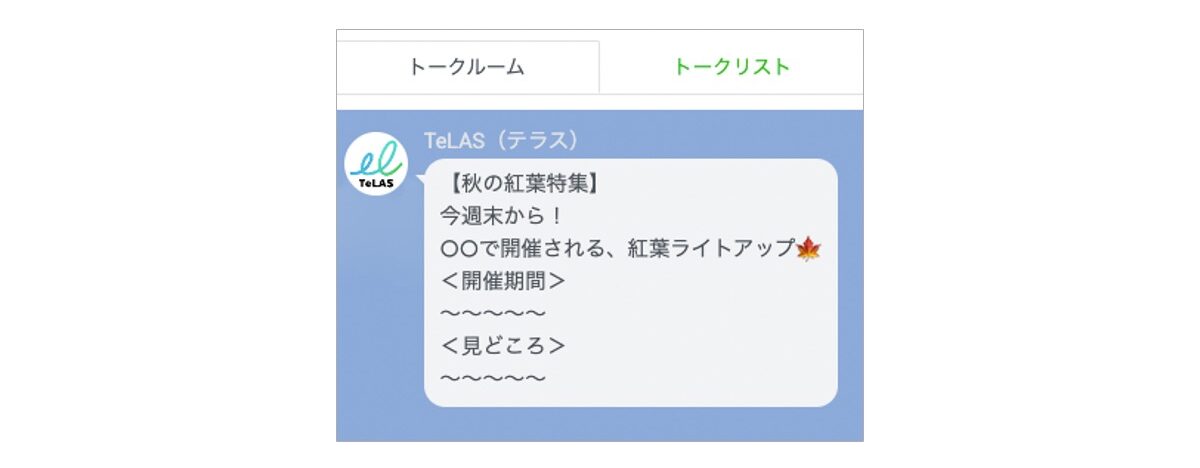
テキストメッセージは、文章のみで情報を届けるLINE公式アカウントの最も基本的な配信形式です。
手軽に作成できる点が魅力で、クーポンの案内やセールの事前告知、予約のリマインドといった幅広い用途で活用されています。
1つの吹き出しにつき入力できる文字数は最大500文字までという制限があるため、内容を簡潔にまとめることが大切です。絵文字や改行を活用し、読みやすくまとめることが重要です。
2.写真・動画
LINEではテキスト以外に、写真や動画を直接送信することも可能です。
店舗や商品の魅力を視覚的に伝えられる形式です。
なお、LINE公式アカウントの管理画面には動画の編集機能が備わっていないため、事前に外部ツールで編集を済ませておく必要があります。
また、送信可能な動画にはファイル形式やサイズの制限があります。
・MP4
・MOV
・M4V
▼ファイルサイズ
・200MB以下
3.リッチメッセージ
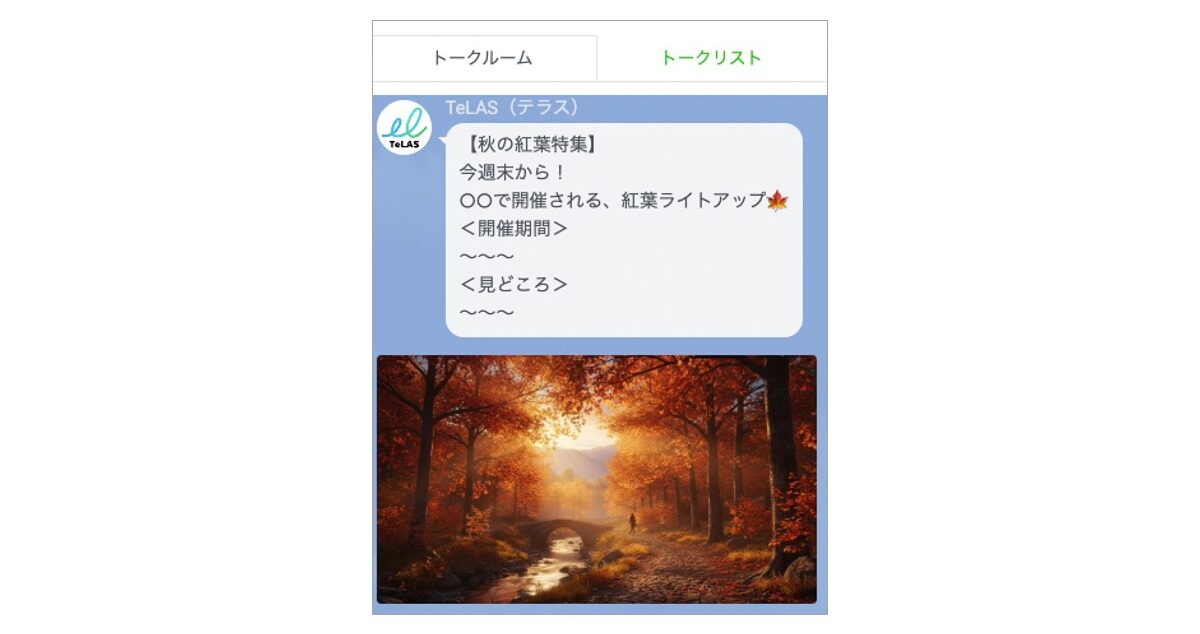
リッチメッセージは、画像とテキストを1つのビジュアルにまとめ、トーク画面に大きく表示できる機能です。
画像にリンクを設定できるため、ユーザーを特定のWebサイトや商品ページへ直接誘導することが可能です。視覚的に目を引きやすく、新商品の紹介やキャンペーン告知に適しています。
管理画面からテンプレートを使って簡単に作成できます。
4.カードタイプメッセージ
カードタイプメッセージは、複数の情報をカルーセル形式で横に並べて配信できる機能です。
ユーザーは左右にスワイプすることで、複数の商品やサービス、店舗情報などを一度に閲覧できます。
各カードには画像、タイトル、説明文、アクションボタンを個別に設定できるため、新商品のラインナップ紹介や、複数の店舗案内、イベントのスケジュール告知など、情報を整理して伝えたい場合に適しています。

5.クーポン
クーポンは、LINE上で手軽にデジタルクーポンを作成・発行できる機能です。
スマートフォン上で利用できるため、配布・管理がしやすい点が特徴です。
友だち追加時の特典として配布することで登録を強力に後押ししたり、使用期限を設定して来店動機を高めたりといった柔軟な運用が可能です。

引用:LINE for Business_LINE公式アカウント「クーポン」の効果的な使い方とは?
6.リッチビデオメッセージ
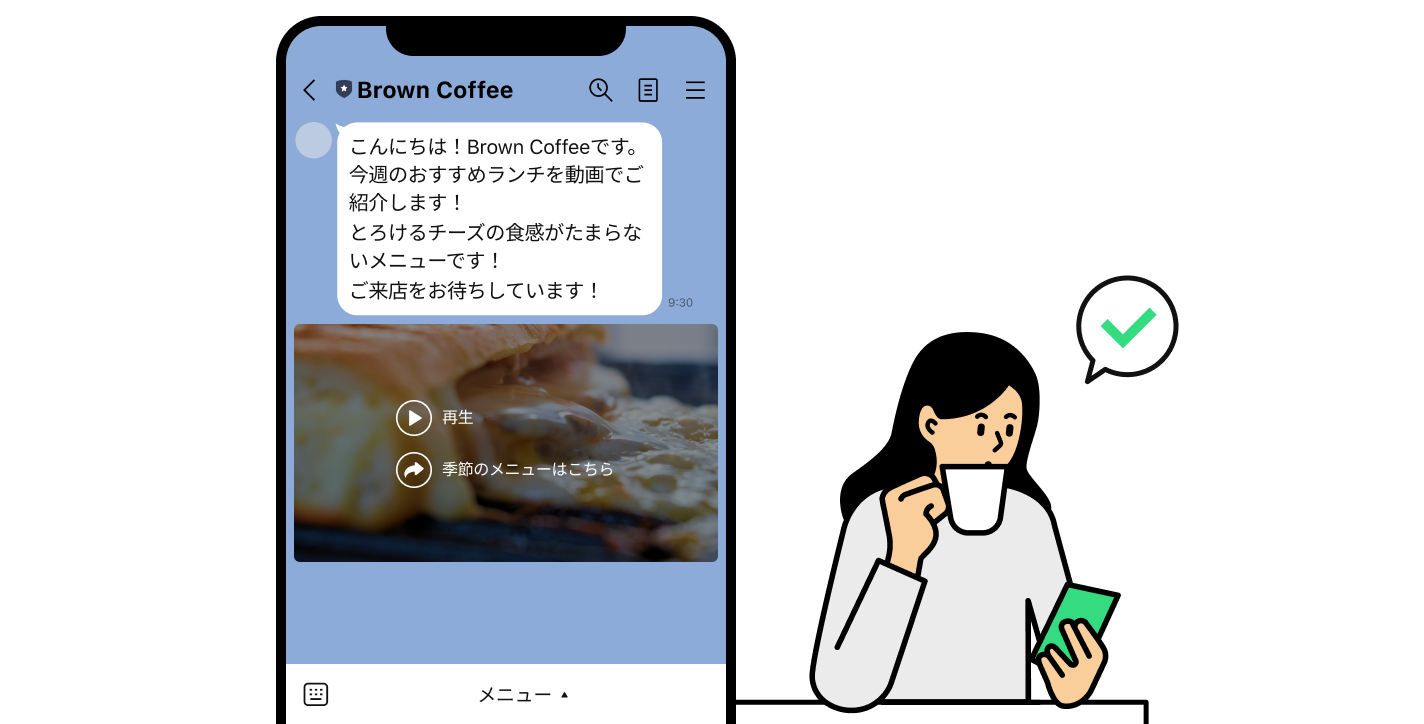
リッチビデオメッセージは、LINEのトーク画面で動画を自動再生できる機能です。
ユーザーがトーク画面を開くと音声なしで再生が始まり、タップすると全画面表示で音声付きの動画が流れます。商品やサービスの魅力を動画で伝えられます。
動画の再生が終わった後に表示されるアクションボタンにURLを設定すれば、購入ページや予約サイトへの誘導もスムーズに行えます。
7.スタンプ
メッセージ配信では、通常のLINEアプリと同じようにスタンプを送信できます。
テキストだけでは伝わりにくい親しみやすさを演出できます。自社オリジナルのスタンプがある場合は、ブランドイメージの訴求や認知向上にもつながります。
ただし、1つの吹き出しの中にテキストとスタンプを混在させることはできません。文章とスタンプを同時に送りたい場合は、それぞれを別々の吹き出しに分けて送信する必要があります。
8.リサーチ
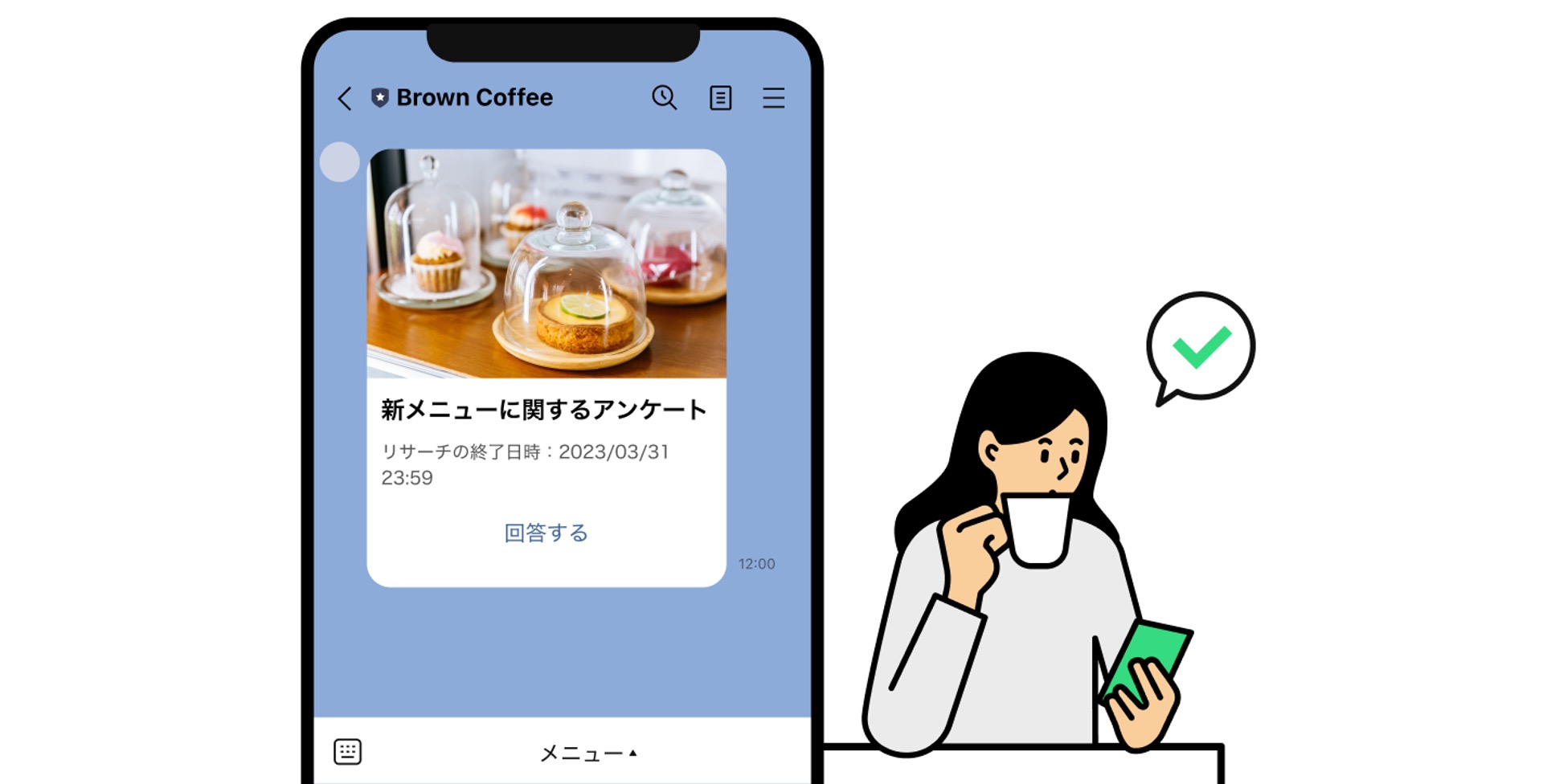
リサーチは、LINE公式アカウント上でアンケートを作成し、友だちへ配信して回答を集計できる機能です。
この機能を利用することで、ユーザーの意見やニーズを把握できます。
選択式や、自由回答形式(認証済みアカウントのみ)のアンケートを配信でき、集計されたデータは、今後のマーケティング戦略やサービス改善に活用可能です。
※リサーチの作成はPC版の管理画面からのみ可能
引用元:LINEキャンパス_リサーチ
【初心者向け】LINEメッセージの配信手順
LINE公式アカウントのメッセージ配信は、パソコンの管理画面またはスマートフォンの公式アプリから簡単に行うことができます。
ここでは、アカウントにログインしてから配信設定を完了するまでの具体的な手順を解説します。
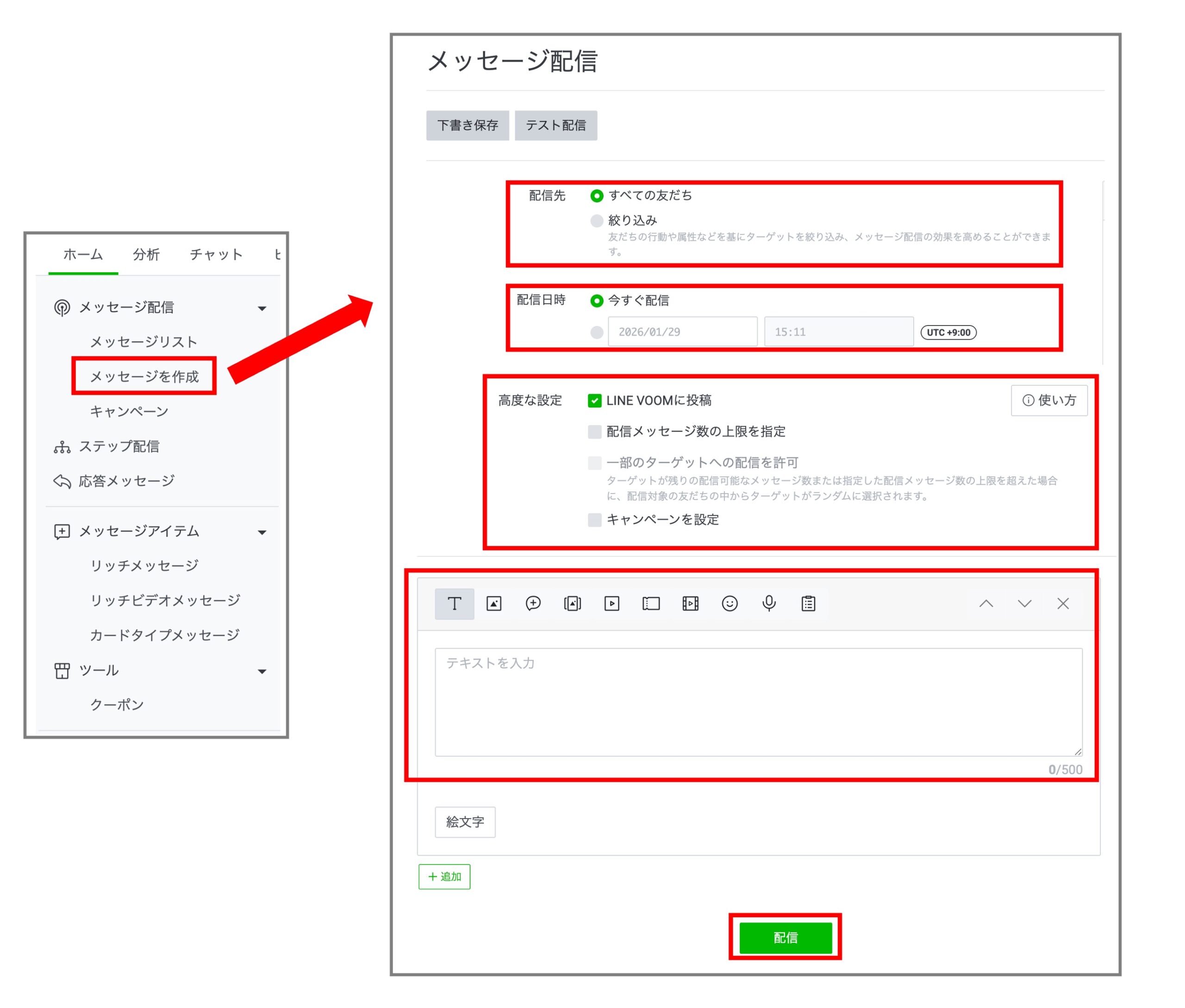
パソコン(Web管理画面)からの配信設定方法
2.ログイン後、左側のメニューから「メッセージ配信」を選択し、「メッセージを作成」ボタンをクリック
3.配信先や配信日時を指定 ※予約配信もこの画面で設定可能
4.高度な設定の選択 ※以下で詳しく説明
5.メッセージの形式(テキスト、リッチメッセージなど)を選び、内容を作成
6.プレビュー機能で表示を確認した後、「配信」ボタンを押せば設定は完了
高度な設定の選択について
LINE公式アカウントでメッセージ配信を実施するにあたり、4つの高度な設定を選択できます。
①LINE VOOMに投稿
LINE VOOMに同時投稿できるのは、テキスト・スタンプ・写真・動画・クーポンのいずれか1件のみです。
配信数の指定やA/Bテストを行っている場合は利用できません。投稿内容は、友だちだけでなくLINE VOOMのフォロワーにも表示されます。
※LINE VOOMは一部機能や表示範囲が変更される場合があります
②配信メッセージ数の上限を指定
配信するメッセージ数は、配信可能数の範囲内で指定できます。
※配信先は、配信時点の友だちの中からランダムに選ばれます
③一部のターゲットへの配信
[一部のターゲットへの配信を許可]にチェックを入れると、配信上限を超えた場合でも友だちの中からランダムに配信されます。
すべてのターゲットに配信できない場合、配信をキャンセルする場合は、チェックを外してください。
④キャンペーンを設定
複数メッセージを1つのキャンペーンとして集計できます。1メッセージに設定できるキャンペーンは1つのみです。
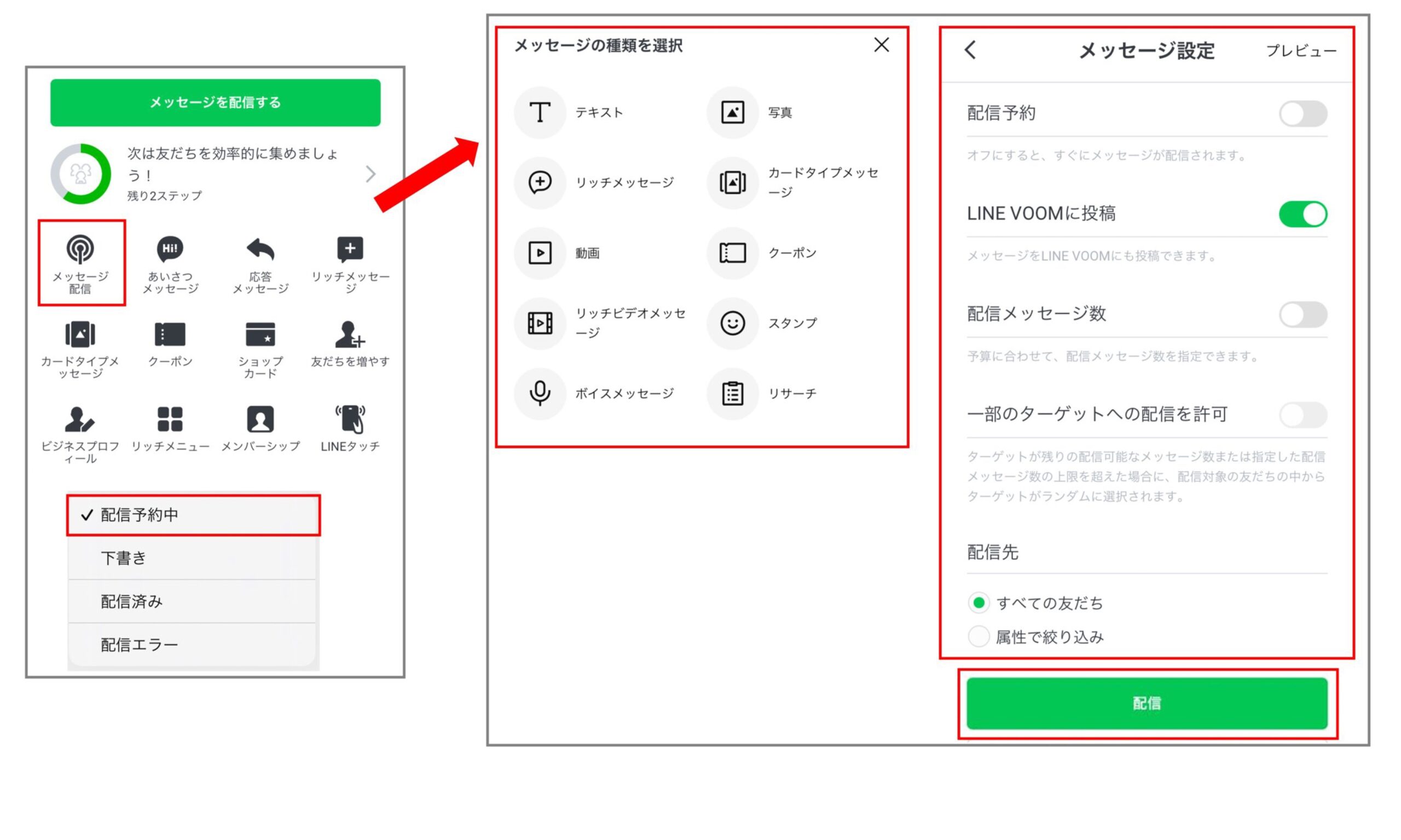
スマートフォン(公式アプリ)からの配信設定方法
スマートフォンから配信する場合は、専用の公式アプリを利用します。
2.ホーム画面下部の「メッセージ配信」をタップし、「メッセージを作成」をタップ
※新規メッセージ作成の場合は、「配信予約中」を選択
3.メッセージの種類を選んで内容を作成
4.配信日時や配信数、配信先などを設定 ※配信予約も可能
5.プレビュー機能で表示を確認した後、「配信」ボタンを押せば設定は完了
メッセージ配信の効果を最大化する6つのコツ
メッセージ配信で成果を出すためには、メッセージを送るだけでなく、戦略的なアプローチが不可欠です。
配信内容やタイミングを工夫することで、配信効果を高められます。
ここでは、ユーザーの反応を引き出し、ブロック率を下げながら顧客との良好な関係を築くための6つの実践的なコツを紹介します。
1.ターゲットを絞って配信するセグメント機能を活用する
友だち全員に同じ内容を届ける、もしくは配信数を増やすだけでなく、ユーザー属性や行動履歴に応じて配信先を絞り込めるのが、セグメント配信です。
この機能を適切に使いこなすことで、ユーザーのニーズに合致したアプローチが可能となり、配信効果の向上が期待できます。
セグメント配信を行うには、LINE公式アカウントの標準機能を利用する方法と、Messaging APIを利用する方法の2パターンがあります。
LINE公式アカウントの標準機能による配信
LINE公式アカウントの管理画面であるLINE Official Account Managerから、標準機能の絞り込み配信を利用する方法です。
この方法では、LINEが保有するオーディエンスデータや過去の配信実績、友だちの属性を活用してセグメント配信が行えます。
最大のメリットは、特別な開発や外部ツールの導入を必要とせず、追加コストをかけずに手軽に開始できる点です。性別や年代、居住地といったみなし属性のほか、過去のメッセージを開封したユーザーやリンクをクリックしたユーザーなどを対象に指定できます。
ただし、活用できるデータがLINE上の情報に限定される点には注意が必要です。特定の条件にマッチしたユーザーへ効果的にアプローチしたい場合、まずはこの標準機能を試すのが有効な手段となります。
LINE公式アカウントのセグメント配信とは?設定方法や活用事例を解説!
Messaging APIを活用した柔軟な配信
Messaging APIとは、LINE公式アカウントを通じてユーザーとの双方向コミュニケーションを実現するAPIです。
この機能を活用すると、管理画面を介さずに特定のユーザーへ向けたOne to Oneメッセージの送受信が行えます。
トーク上で得たデータや企業が保有する外部データを連携させることで、一人ひとりのニーズに合わせたパーソナライズされた配信が可能です。
さらに、HTMLのように自由なレイアウトができるFlex Messageや、トークルーム内で動くウェブアプリのLIFFなど、リッチなコンテンツを提供できる機能が充実しています。ID連携による高度なセグメント配信も、この仕組みを利用して実現されています。
トーチライトでもLINE Messaging API対応ツールであるメッセージ管理ソリューション「DialogOne®」のご提供が可能です。
また、5分で「DialogOne®」についてわかる資料もご用意しておりますので、ご興味がございましたらお役立てください!

2.開封されやすい最適な曜日や時間帯を見つける
メッセージ配信のタイミングは、開封率に大きく影響します。
配信する曜日や時間帯によって、ユーザーの生活スタイルやスマートフォンの利用状況が異なるためです。
一般的には、通勤時間帯や昼休み、夜の時間帯が開封されやすい傾向があります。
自社の顧客層が最もLINEをチェックしやすいのはいつかを分析し、配信回数を調整しながら効果測定を繰り返すことが重要です。
また、配信頻度が高すぎるとユーザーに不快感を与え、ブロックの原因となります。週に1回程度を目安に、適切な頻度を保つことも意識しましょう。
3.思わずタップしたくなるメッセージ作成のポイント
ユーザーにメッセージを開いてもらい、中のリンクをタップしてもらうためには、最初の数行で興味を引くことが重要です。
LINEの通知画面やトークリストにはメッセージの冒頭部分が表示されるため、ここに【限定クーポン】や【新商品】といったキャッチーな言葉を入れると効果的です。
メッセージ本文では、長文になりすぎないように注意し、適度な改行や絵文字を交えて読みやすさを意識します。
また、タップしてほしいリンクは本文の最後に配置するだけでなく、短縮URLを使って見た目をすっきりさせるなどの工夫もクリック率の向上に繋がります。
4.画像やスタンプを効果的に使って親近感を演出
テキストだけのメッセージは堅苦しい印象を与えがちですが、画像やスタンプを適切に使うことで、ブランドイメージに合った雰囲気づくりや親近感の演出が可能です。
新商品の写真や店舗の様子を伝える画像はもちろん、LINE公式アカウントで提供されているデフォルトのスタンプや、オリジナルのスタンプを活用するのも効果的です。
ただし、スタンプを多用しすぎると、軽薄な印象を与えたり、企業のブランドイメージを損なったりする可能性もあるため、注意が必要です。
5.ステップ配信でユーザーとの関係を自動で構築する
ステップ配信は、友だち追加を起点として、あらかじめ設定した複数のメッセージを決められたタイミングで自動配信する機能です。
例えば、友だち追加の翌日にお店の紹介、3日後にクーポン、7日後に利用者の声といったように、段階的に情報を届けることで、ユーザーの興味関心を徐々に高め、自然な形で購入や来店へと導くことができます。
一人ひとりのユーザーに対して最適なタイミングでアプローチできるため、手動での配信に比べて効率的に顧客との関係を深めることが可能です。
この機能を活用することで、見込み客の育成を自動化できます。
6.友だち追加時のあいさつメッセージを丁寧に設定する
あいさつメッセージは、ユーザーが友だち追加した際に自動で送られる最初のメッセージであり、アカウントの第一印象を決める重要な要素です。
このメッセージで、友だち登録への感謝を伝え、アカウントからどのような情報が配信されるのかを明確にすることが、その後のブロック率低下に繋がります。
また、初回限定クーポンを配布したり、簡単なアンケートに答えてもらうように促したりすることで、ユーザーにとってのメリットを提示し、エンゲージメントを高めることもできます。
ユーザーが最初に受け取るメッセージだからこそ、丁寧で分かりやすい内容を心がけるべきです。
友だち以外にも配信できる「通知メッセージ」
通知メッセージは、電話番号をキーにして、友だち追加していないユーザーにもメッセージを届けられる機能です。
通常のメッセージ配信は、LINE公式アカウントを友だち追加しているユーザーのみが対象ですが、通知メッセージでは、発送完了や予約リマインドなどの重要なお知らせを、幅広いユーザーへ届けられます。
そのため、利便性の向上だけでなく、予約忘れによるキャンセルや配送確認漏れといった機会損失の防止にも役立ちます。
利用には認定パートナー経由での申請・審査が必要であり、配信内容もガイドラインに沿ったものに限定されます。なお、広告宣伝目的では利用できません。
一方で、SMSの代替手段として活用できるほか、既存の友だち以外とも接点を持てる点は大きなメリットです。
【2025年最新版】LINE通知メッセージとは?仕組みや導入方法まで徹底解説!
【業種別】すぐに使えるメッセージ配信の例文
メッセージ配信を始めたばかりで、どのようなメッセージを送ればよいか悩む方も多いかもしれません。
ここでは、飲食店、小売店、美容室・サロンといった代表的な業種別に、すぐに活用できるメッセージの例文を紹介します。
自社の状況に合わせて内容を調整し、効果的な配信のテンプレートとして活用してください。
効果的なメッセージを作成する際の参考にすることで、ユーザーからの反応を得やすくなります。
飲食店向けのクーポン配信や予約促進の例文
飲食店では、再来店を促すクーポンや季節限定メニューの告知が効果的です。
・ご予約はこちら[予約URL]
・\本日スタート/秋の味覚満載!『きのこのクリームパスタ』が登場しました。
・写真を見るだけでお腹が空いてきそう♪今しか味わえない旬の味をぜひお試しください!
・メニュー詳細はこちら[メニューURL]
これらの例文のように、ユーザーにとってのメリットを明確に提示し、予約や来店に繋がる行動を促すリンクを設置することがポイントです。
小売店向けの新商品・セール告知の例文
小売店の場合、新商品の入荷情報やセール情報をいち早く届けることで、来店やオンラインストアでの購入を促進できます。
【例1】
新商品入荷のお知らせお待たせしました!大人気の〇〇シリーズから、秋の新作が登場です。
落ち着いたカラーで、これからの季節にぴったり。
数量限定なのでお早めにチェックしてくださいね!
オンラインストアで見る[商品URL]
【例2】
週末限定タイムセール本日18時より、オンラインストア限定でタイムセールを開催します!
人気商品が最大50%OFFになるチャンス。
この機会をお見逃しなく!
セール会場はこちら[セールURL]
美容室・サロン向けのリピートを促すメッセージ例文
美容室やサロンでは、顧客との継続的な関係構築が重要です。
リピートを促すメッセージや、次回の予約を喚起する内容が有効です。
【例1】
前回の施術から約1ヶ月経ちましたが、髪の調子はいかがでしょうか?
そろそろメンテナンスの時期かと思いますので、お得なクーポンをお届けします。
▼クーポンを使って予約する[予約URL]
【例2】
ご都合の合う方は、ぜひこの機会にご利用ください。
人気の時間帯のため、ご予約はお早めにどうぞ。
▼WEB予約はこちら[予約URL]
メッセージ配信ができない?よくあるトラブルとその解決策
LINE公式アカウントでメッセージを配信しようとした際に、「なぜか配信されない」といったトラブルが発生することがあります。
多くの場合、設定ミスや仕様の誤解が原因です。
ここでは、メッセージ配信で起こりがちな問題と、その具体的な解決策について解説します。
事前にトラブルの原因と対処法を知っておくことで、いざという時に慌てずスムーズに対応できるようになります。
1.「配信可能数を超過しました」と表示された場合の対処法
配信可能数を超過しましたというエラーが表示されるのは、契約している料金プランの月間無料メッセージ通数の上限に達したためです。
この場合、その月はそれ以上のメッセージ配信ができません。
対処法としては、より多くのメッセージを配信できる有料プランへアップグレードする方法です。
ただし、コミュニケーションプラン・ライトプランでは追加メッセージの購入ができないため、プラン変更が必要になります。
自社の配信頻度や友だちの数を考慮し、最適なプランに見直すか、翌月まで配信を待つかを検討しましょう。
2.配信前に内容を確認できるテスト配信機能の使い方
テスト配信は、作成したメッセージを本番の配信前に、自分や特定のスタッフのLINEアカウントに送って表示を確認できる機能です。
誤字脱字やリンク切れ、画像の表示崩れなどを事前にチェックできるため、配信ミスを防ぐ上で非常に役立ちます。
設定方法は、メッセージ作成画面の下部にある「テスト配信」ボタンをクリックし、送信先のアカウントを選択するだけです。
テスト配信はメッセージ通数としてカウントされないため、何度でも利用できます。
特にリッチメッセージやカードタイプメッセージなど、複雑な設定をした場合は、必ずこの機能を使って実際の表示を確認するようにしましょう。
LINEのメッセージ配信で注意すべきポイント3選
メッセージ配信に関するよくある質問
メッセージ配信を運用する上で、多くの担当者が疑問に思う点があります。
ここでは、特に質問の多い「既読機能の有無」「個別トークのプライバシー」「料金体系」「誤送信への対処法」について、分かりやすく回答します。
これらの基本的な仕様を正しく理解しておくことで、より安心してメッセージ配信を活用できます。
1.送ったメッセージに既読はつきますか?
LINE公式アカウントから一斉配信したメッセージには、個人のLINEトークのような「既読」機能はありません。
そのため、どのユーザーがメッセージを読んだかを個別に確認することはできません。
ただし、管理画面の分析機能を使えば、配信したメッセージが何人のユーザーに届いたか(開封数)を確認できます。
また、メッセージ内に記載したURLが何回クリックされたか(クリック数)も計測できるため、これらの指標をもとにメッセージの効果を測定し、次回の配信内容の改善に役立てることが可能です。
2.1対1の個別トークは他の友だちにも見られますか?
LINE公式アカウントには、友だち登録しているユーザーと個別にやり取りができる「LINEチャット」機能があります。
この1対1のトーク内容は、他の友だちに見られることは一切ありません。完全に個別のチャットルームとして機能するため、プライバシーは保護されています。
ユーザーからの問い合わせ対応や、個別の予約受付、相談など、他の人には知られたくない内容のコミュニケーションも安心して行えます。
3.メッセージ配信は必ず料金がかかりますか?
LINEのメッセージ配信は、必ずしも料金がかかるわけではありません。
LINE公式アカウントには、月額固定費が無料で、月に200通までメッセージを配信できる「コミュニケーションプラン」が用意されています。
そのため、友だちの数が少なく、配信頻度も月に数回程度であれば、費用をかけずに運用を始めることが可能です。
ただし、無料メッセージ通数を超えて配信したい場合や、より多くの友だちに配信したい場合は、月額固定費のかかる有料プランへの変更や、追加メッセージの購入が必要になります。
4.メッセージを誤送信した場合の対処法はありますか?
LINE公式アカウントで一斉配信や絞り込み配信を行ったメッセージは、一度送信すると取り消しやメッセージを削除することができません。
もし誤ったメッセージを配信した場合は、速やかに訂正内容を記したお詫びのメッセージを別途配信して対応しましょう。
一方で、ユーザーと1対1で行う個別チャットや、LINE VOOMへの投稿については送信後の取り消しが可能です。
ただし、個別チャットの送信取消ができるのは送信から24時間以内に限られる点に注意が必要です。チャット画面で対象のメッセージを長押し、またはクリックして表示されるメニューから「送信取消」を選択してください。
※LINE VOOMは一部機能が変更される場合があります
メッセージの誤送信に気づいた際は、配信形式に合わせた迅速な対処が求められます。
まとめ
LINE公式アカウントのメッセージ配信は、ユーザーへ直接情報を届けられる有効な手段です。
配信内容やタイミング、セグメント配信などを工夫することで、より高い効果が期待できます。
本記事を参考に、自社に合ったメッセージ配信を実践してみてください。
トーチライトでは、LINEトータルサポートサービス「TeLAS」を通して、企業課題に合わせた戦略設計から施策の企画立案・実行まで幅広くご支援しております。
また、API対応ツールであるメッセージ管理ソリューション「DialogOne®︎」のご提供も可能です。LINEでのメッセージ配信などをさらに充実させたい方は、お気軽にお問い合わせください!