LINE公式アカウントの個別メッセージ 送れない原因と送り方、料金も解説
LINE公式アカウントは、顧客とのコミュニケーションを深めるための多様な機能を備えています。
本記事では、ラインの公式アカウントにおける個別メッセージの送り方から、送れない場合の主な原因と対処法、気になる料金体系、さらには運用を効率化する便利な機能まで、解説します。
TOPICS
LINE公式アカウントの個別メッセージ(チャット)とは?一斉配信との違いを解説
LINE公式アカウントの個別メッセージは、「チャット」とも呼ばれ、友だち登録しているユーザーと1対1で直接コミュニケーションが取れる機能です。
◎ポイント◎
すべての友だちに同じ内容を送信する一斉配信とは異なり、特定の個人からの問い合わせに回答したり、予約の確認を行ったりと、個別の状況に応じた柔軟な対応が可能
顧客一人ひとりとの関係性を深め、満足度や信頼感を高めることができます。
LINE公式アカウントで個別メッセージが送れない?考えられる2つの原因
LINE公式アカウントで個別メッセージを送ろうとしても、送信できないケースがあります。
この問題が発生する際、主な原因は2つ考えられます。
※2024年7月3日より「チャット開始機能」がリリースされ、認証済みアカウントではアカウントを友だち追加したユーザーに、LINE公式アカウントのオーナーからチャットを送信できるようになっています。本記事は、「未認証アカウント向け」の内容になっています。
原因①:友だちからメッセージやスタンプが送られてきていない
LINE公式アカウントから個別にメッセージを送れない最も一般的な原因は、友だちとなっているユーザー側から、まだ一度もメッセージやスタンプなどのアクションを受け取っていないことです。
この仕様は、ユーザーが望まないメッセージを受け取ることを防ぐ目的で設けられています。
友だち追加時のあいさつメッセージなどで、ユーザーに返信やスタンプの送信を促すような働きかけをすることが、個別コミュニケーションを始めるための鍵となります。
原因②:応答機能のチャットが「オン」になっていない
もう一つの原因として、LINE公式アカウントの管理画面における「応答設定」が適切でない場合があります。
個別メッセージを手動で送受信するには、応答機能のチャットを「オン」に設定しておく必要があります。
この設定が「自動応答」になっていると、あらかじめ設定されたメッセージのみが送信され、手動での個別返信はできません。
管理画面にログイン後、「設定」メニューから「応答設定」を確認し、チャットが「オン」になっているかを見直してください。
LINE公式アカウントで個別メッセージを送るための設定と手順
LINE公式アカウントで個別メッセージを送るためには、事前の設定と正しい手順の理解が不可欠です。
ここでは、実際の設定変更からメッセージ送信までの一連の流れを、3つのステップに分けて具体的に解説します。
ステップ1:応答設定を「手動チャット」に切り替える
個別メッセージを送るための最初のステップは、応答設定の変更です。
1.PCまたはスマートフォンの管理画面(LINE Officia lAccount Manager)にログインし、画面右上にある「設定」をクリックする
2.左側のメニューから「応答設定」を選択し、応答機能のチャットを「オン」にする
また、詳細設定では営業時間内のみ手動チャットにし、時間外は自動応答にするといった併用設定も可能です。
まずは基本設定を「チャット」にすることが、個別対応の前提となります。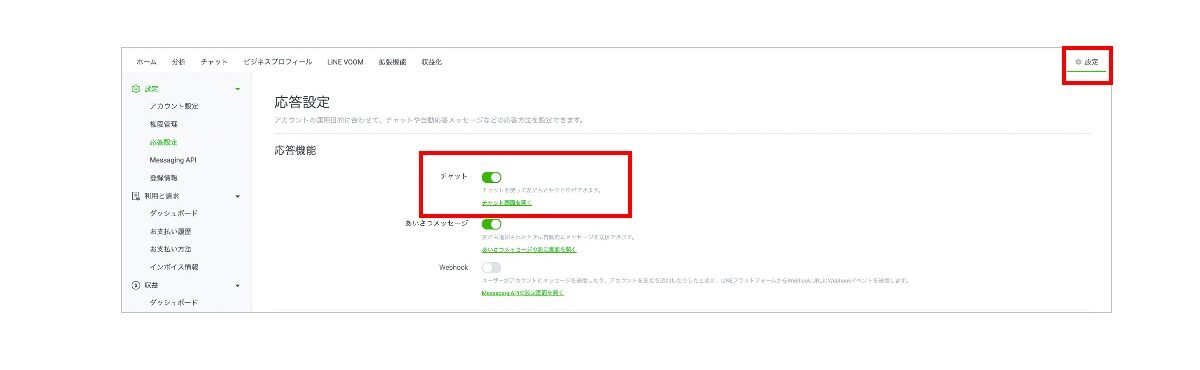
ステップ2:友だちからメッセージを送ってもらう
応答設定を「チャット」に切り替えた際、未認証アカウントの場合は、友だちユーザーからのメッセージやスタンプといった最初のアクションがないと、LINE公式アカウント側からチャットを開始することはできません。
一方、認証済アカウントでは、2024年7月から「チャット開始機能」が導入されたため、アカウント側から先にチャットを送信することが可能です。
そのため、未認証アカウントの場合は、ユーザーからの自発的なアクションを促す工夫が重要になります。以下のようにユーザーが気軽にメッセージを送りやすい雰囲気を作り、最初の接点を持つことが個別チャットへの第一歩です。
・友だち追加時のあいさつメッセージに「お気軽に質問やスタンプを送ってくださいね!」といった一文を加える
・クーポン配布の条件として「合言葉をメッセージで送って」と案内したりする
ステップ3:【PC・スマホ別】チャット画面から個別に返信する
友だちからメッセージが届くと、管理画面の「チャット」メニューに通知が表示され、個別返信が可能になります。
PC版(Webブラウザ)では、管理画面にログイン後、左メニューの「チャット」をクリックすると、メッセージ一覧が表示されます。
・返信したい相手を選んでメッセージを入力・送信します。
・スマートフォンアプリ版でも同様に、下部メニューの「チャット」タブから相手を選択し、返信できます。
・テキストだけでなく、写真や動画、クーポン、スタンプなども送信可能です。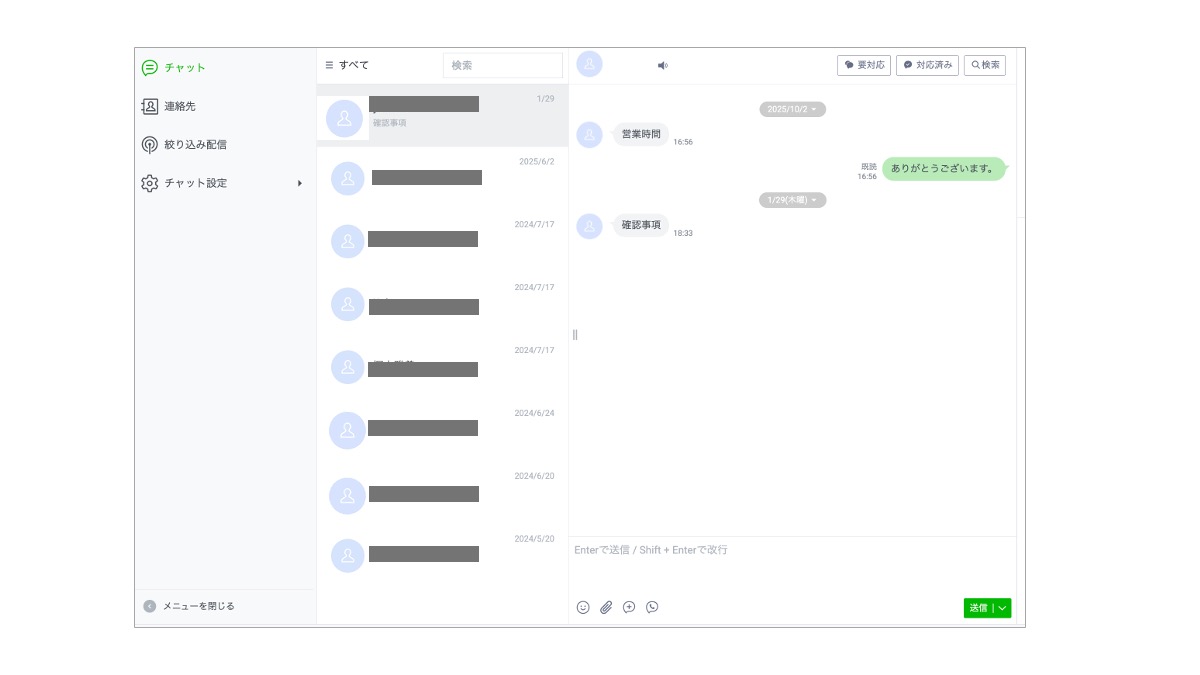
個別メッセージ(チャット)の料金は?配信数としてカウントされるのか解説
LINE公式アカウントの運用で気になるのが料金体系ですが、個別メッセージ(チャット)の利用に追加料金はかかりません。
LINE公式アカウントの有料プランは、月に送信できるメッセージの通数によって料金が変動しますが、個別チャットでのやり取りは、このメッセージ通数としてカウントされない仕組みになっています。
そのため、料金プランが無料のコミュニケーションプランであっても、有料のライトプランやスタンダードプランであっても、個別チャットは通数を気にすることなく、かつ無料で利用可能です。
コストを気にせず、顧客一人ひとりと丁寧なコミュニケーションが図れる点は、個別チャット機能の大きなメリットです。
個別メッセージ(チャット)をより便利に活用するための機能
LINE公式アカウントの個別メッセージ(チャット)機能は、単にメッセージを交換するだけでなく、顧客管理や業務効率化に役立つ様々な補助機能が備わっています。
ここでは「タグ付け」や、「ノート」、「定型文」を紹介します。
顧客管理がしやすくなる「タグ付け」機能
「タグ付け」は、チャットリスト上の各友だちに対して、目印となるタグを設定できる機能です。
例えば、「新規顧客」「リピーター」「問い合わせ中」「予約済み」といったタグを自由に作成し、顧客のステータスや属性に応じて付与することで、管理が非常にしやすくなります。 タグ付けを行うと、チャットリスト画面でタグによる絞り込み検索が可能になり、特定の条件の顧客を素早く見つけ出して対応できます。 顧客情報が一目でわかるため、対応の質が向上し、担当者間の情報共有もスムーズになります。
※タグの作成数や、1つのチャットルームに紐付けられるタグの数は、LINEチャットの機能やオプションによって異なります。
重要な情報を記録しておける「ノート」機能
ノート機能は、それぞれの友だちとのチャット画面ごとに、個別にメモを残せる機能です。
顧客からの特定の要望、過去の問い合わせ内容の要約、アレルギー情報、対応の進捗状況など、チャットのやり取りだけでは埋もれてしまいがちな重要な情報を記録しておくのに役立ちます。
このノートに記録した内容は、設定によっては相手には表示されず、特定の権限を持つユーザー側でのみ閲覧・編集が可能です。担当者が複数いる場合でも、ノートを確認すれば顧客の状況をすぐに把握できるため、一貫性のある質の高い対応を継続することにつながります。顧客一人ひとりに合わせた、よりパーソナルなサービス提供を実現するための重要な機能です。
よく使う返信を保存できる「定型文」機能
「定型文」機能は、よくある質問への回答や、店舗の営業時間、住所、予約方法の案内など、頻繁に使用するメッセージをあらかじめテンプレートとして保存しておける機能です。
◎メリット◎
・チャット画面からワンクリックで呼び出して送信でき、毎回同じ文章を入力する手間が省けて業務効率が大幅に向上する
・返信速度が上がるだけでなく、担当者による表現のばらつきを防ぎ、常に一定の品質で情報を提供できる
LINE公式アカウントで個別メッセージを送る際の注意点
LINE公式アカウントの個別メッセージは非常に便利な機能ですが、利用する上で知っておくべきいくつかの注意点が存在します。
これらの仕様を理解していないと、いざという時に「思ったように使えない」という事態に陥りかねません。
注意点を踏まえた上で、適切な運用計画を立てましょう。
こちらから先にチャットを開始することはできない ※未認証の場合
LINE公式アカウントを運用する上で最も重要な注意点の一つが、アカウント側から友だちに対して能動的に個別チャットを開始できないという仕様です。
個別メッセージのやり取りは、必ず友だちユーザーからのメッセージ送信やスタンプ送付といったアクションが起点となります。
そのため、友だち登録してくれたユーザーと個別に連絡を取りたい場合は、まず相手からのアクションを促す必要があります。
あいさつメッセージや配信メッセージで、気軽に返信してもらえるような問いかけを入れるなどの工夫が不可欠です。
チャットの履歴には保存期間が設けられている
LINE公式アカウントでやり取りしたチャットの履歴は、無期限に保存されるわけではない点に注意が必要です。
無料プランの場合、メッセージ、画像、スタンプなど、送受信したすべてのデータは、最後の送受信から6ヶ月間という保存期間が設けられています(2025年3月4日以降)。 この期間を過ぎると、古い履歴から自動的に削除されてしまい、復元することはできません。顧客との重要なやり取りや、将来的に見返す可能性のある情報については、期間が経過する前にスクリーンショットを撮る、あるいはノート機能に要約を転記しておくなど、別途データを保管しておく対策が必要です。
また、「チャットPro」オプションを契約すると、チャット履歴の保存期間は最大5年間まで延長可能です。特に、長期的な顧客管理を行う上では、この保存期間を念頭に置いた運用が求められます。
LINE公式アカウントの個別メッセージに関するよくある質問
LINE公式アカウントの個別メッセージ機能について、運用者が抱きやすい疑問は多岐にわたります。
特に、メッセージ送信の主導権、自動応答との連携、そして複数人とのコミュニケーションの可否は、頻繁に挙がる質問です。
ここでは、それらの代表的な疑問点を取り上げ、Q&A形式で簡潔に解説します。
これから個別メッセージの活用を始める方や、現在の運用方法に疑問を感じている方は、ぜひ参考にしてください。
自動応答と手動の個別チャットは併用できますか?
はい、併用できます。
管理画面の応答設定で応答モードを「チャット」に設定した上で、詳細設定の「応答時間」をオンにします。
これにより、設定した営業時間内は手動チャット、時間外は自動応答メッセージで対応するといった柔軟な運用が可能になります。
複数人への個別メッセージやグループチャットは可能ですか?
できません。個別メッセージ機能は、アカウントと友だちユーザーとの1対1のコミュニケーションに限定されています。
複数人に同じ内容を送りたい場合は、メッセージ配信機能を利用します。また、個人のLINEにあるようなグループチャット機能も提供されていません。
まとめ
LINE公式アカウントの個別メッセージ機能は、顧客一人ひとりと直接コミュニケーションを図り、深い関係性を築くための強力な手段です。
計画的に運用することで、顧客満足度の向上に繋がる効果的なコミュニケーションが実現していきましょう。
トーチライトでは、LINEトータルサポートサービス「TeLAS」を通して、企業課題に合わせた戦略設計から施策の企画立案・実行まで幅広くご支援しております。
また、API対応ツールであるマーケティングソリューション「DialogOne®︎」のご提供も可能です。LINEでのメッセージ配信などをさらに充実させたい方は、お気軽にお問い合わせください!