

【2026年最新】LINE公式アカウントのリッチメニュー画像作成から設定方法、活用方法まで徹底解説
LINE公式アカウントの運用担当者にとって、トーク画面の下部に表示されるリッチメニューは、ユーザーエンゲージメントを高める重要なツールです。
リッチメニューを適切に活用することで、クリック率の向上や、商品・サービスのWebサイトへのスムーズな誘導が期待できます。しかし、情報の配置やデザインが適切でないと、その効果は十分に発揮されません。
本記事では、リッチメニューの基本的な役割やその重要性に加えて、効果を最大限に引き出すためのサイズやデザイン、具体的な作成方法まで詳しく解説いたします。これからLINE公式アカウントの開設を検討されている方はもちろん、すでにアカウントをお持ちの方も、自社のアカウントと比較しながら、リッチメニューの効果的な活用方法について理解を深めていきましょう。
LINE公式アカウントのリッチメニューとは?
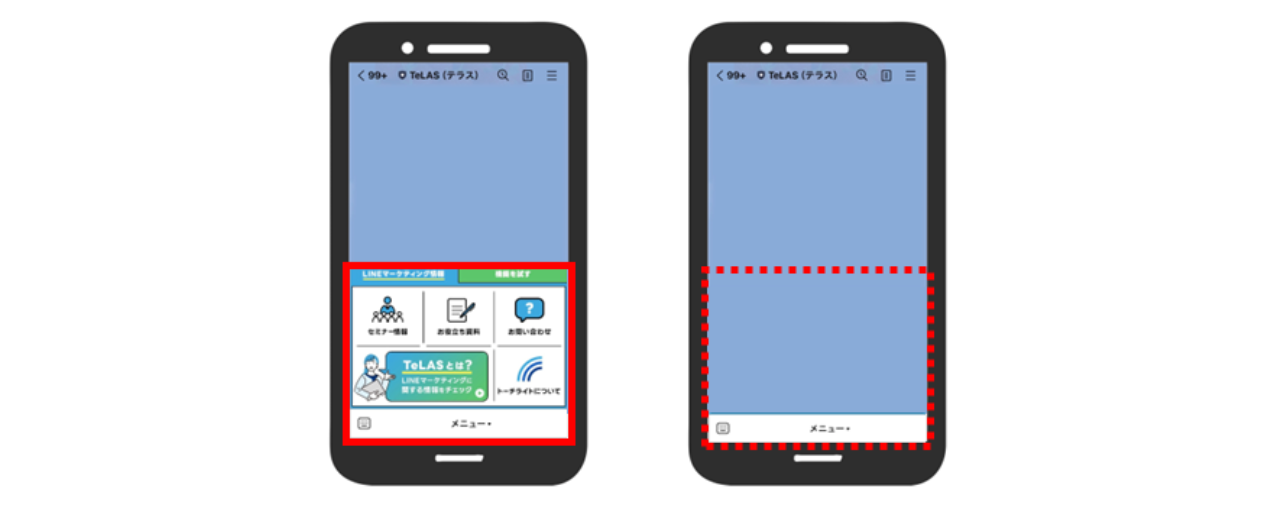
LINEのリッチメニューとは、トーク画面の下部に固定表示される、画像を使ったメニュー機能です。
これは、LINE公式アカウントの「顔」とも言える重要な要素で、ユーザーがトーク画面を開くとすぐに目に留まるため、高い視認性を持っています。リッチメニューには、ウェブサイトへの誘導、クーポンやショップカードの表示、予約受付など、多岐にわたるアクションを設定できます。
また、無料プランを含むすべてのLINE公式アカウントで利用可能であり、メッセージ配信数を消費しない点も大きなメリットです。見た目のデザインが工夫されていると、ユーザーの目にとまりやすく、クリックされる確率も高まります。
リッチメニューが大切な理由
リッチメニューが大切な理由は、LINE公式アカウントにおける「顔」として、ユーザーの視線を強く惹きつける役割を担っているからです。トーク画面の大きな面積を占める画像は、公式アカウントの中でも特に目立つ要素であり、視認性が非常に高いため、各種コンテンツへのスムーズな誘導を可能にします。
運用の際は、単に画像を表示させるだけでなく、ユーザーの反応を見ながら改善を繰り返すことが重要です。反応が芳しくない場合には、デザインを新しいものへ変更し、テストを実施しましょう。分析結果をもとに改善を重ねることで、クリック率などの効果を最大化させ、アカウント運用の成果を大きく引き上げることができます。
リッチメニューのサイズはユーザー体験に直結する
リッチメニューにおいて画像サイズは、操作性やユーザー体験に直結する重要な要素です。作成時のピクセル数を間違えると、表示崩れやボタンの押しづらさが発生し、ユーザーにストレスを与えてしまいます。
デザインの美しさだけでなく、比率を考慮した適切な設計が求められます。テンプレートの大サイズなどを選ぶ際は、各ボタンが正しく反応するよう正確な数値で画像を作成しましょう。
適切なサイズで作成されたリッチメニューは、視覚的に情報を伝えやすく、反応率の向上につながります。ユーザーが迷わず操作できるサイズ設計こそが、運用の成果を左右する鍵となります。
リッチメニューを利用できるプランは?
LINE公式アカウントには複数の料金プランが用意されていますが、リッチメニューはどのプランでも共通して利用可能です。無料のコミュニケーションプランから、有料のライトプランやスタンダードプランまで、すべてのプランで制限なく設置できる点が大きな特徴です。
リッチメニューの基本サイズ
リッチメニュー画像を作成するうえで、サイズとレイアウトの種類を正しく把握することは非常に重要です。LINE公式アカウントでは、表示領域の大きさが異なる「大サイズ」と「小サイズ」の2種類が基本のテンプレートとして用意されています。
LINE公式アカウントのリッチメニュー画像を作成する際は、公式が推奨する規定サイズを遵守することが不可欠です。対応している解像度は全部で6パターンあり、大きく分けて「大」と「小」の2つのテンプレートサイズに分類されます。
いずれも「横×縦」の比率は固定されているため、自社の制作環境やデバイスの表示品質に合わせて最適な数値を選びましょう。高解像度のスマートフォンでも美しく表示させるためには、推奨されているピクセル数に合わせた画像作成が重要です。
– 画像サイズ:
テンプレート大:2,500px×1,686px、1,200px×810px、800px×540px
テンプレート小:2,500px×843px、1,200px×405px、800px×270px
– ファイル形式:
JPG、JPEG、PNG
– ファイルサイズ:
1MB以下
【3ステップ】リッチメニュー作成の流れ
リッチメニューの作成は以下3つのステップに分けることができます。
1.画像の構成を決める
2.画像を作成する
3.リッチメニューを設定する
1. 画像の構成を決める
リッチメニューの画像構成を決める際は、テンプレートの選定とアクションの決定が重要なポイントになります。
テンプレート選択
LINEのリッチメニューには、大サイズと小サイズの2種類が用意されています。大サイズは画面下部に大きく表示されるため、視認性が高くインパクトのある訴求が可能です。対して小サイズは、トーク画面を広く保ちながら自然に情報を配置できる特徴があります。
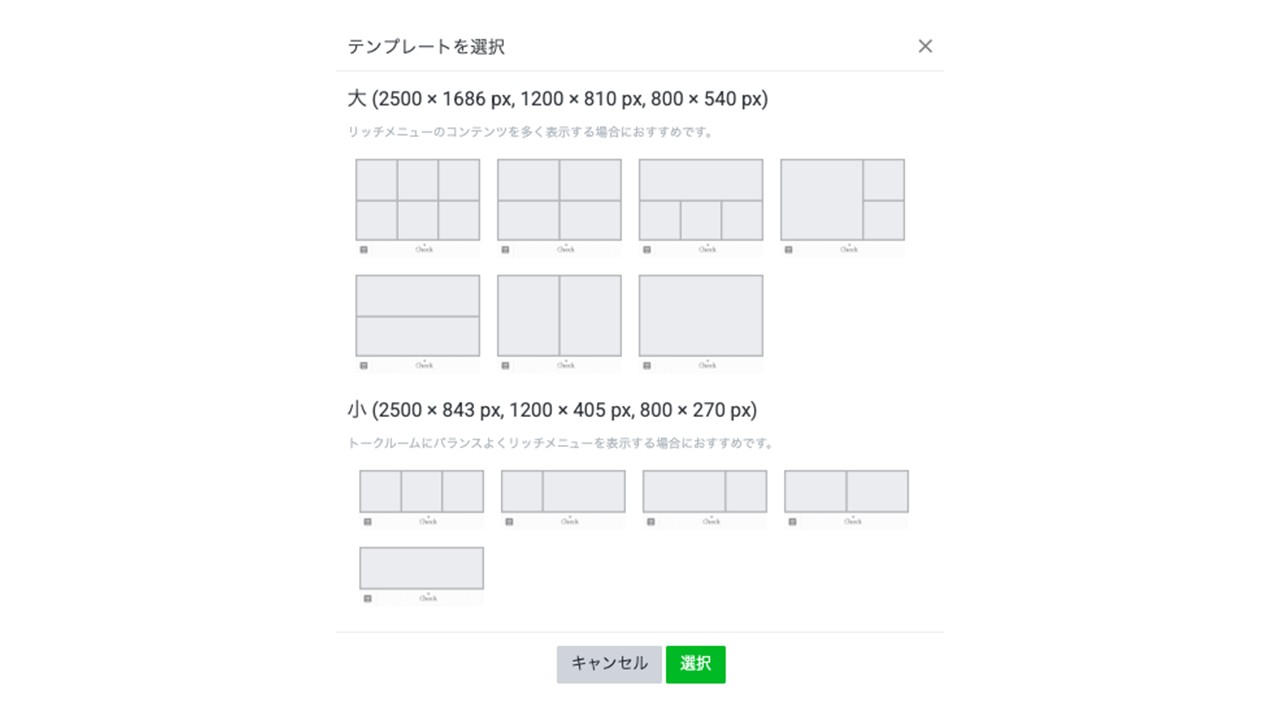
それぞれのサイズには、LINEのリッチメニューで利用可能なテンプレートが存在します。大サイズは7種類、小サイズは5種類のテンプレが提供されており、分割数やレイアウトが異なります。メニューに載せたい情報の数や、ユーザーを誘導したい導線設計に合わせて、最適なテンプレートを選択することが、運用の成果を高めるポイントです。

構成&アクション決定
リッチメニューのエリアごとに、ユーザーがタップした際の「アクション」を設定します。
アクションには、ウェブサイトへのリンク遷移、クーポン表示、テキスト送信、ショップカード表示、そして「設定しない」といった種類があります。リンク先として自社のホームページを指定したり、LINE上で作成したクーポンやショップカードを表示させたりすることで、ユーザーの利便性を高めます。
それぞれのエリアでユーザーにどのような行動を促したいのかを考慮し、最適なアクションを決定することが重要です。
– リンク:ホームページへのリンクに遷移する
– クーポン:LINEで作成したクーポンを表示する
– テキスト:テキストを送付する(自動応答と組み合わせて利用することが多い)
– ショップカード:LINEで作成したショップカードを表示する
– 設定しない:タップしても何も起こらない
2. 画像を作成する
画像の構成が決まると、次はリッチメニューの画像を作成します。
効果的なリッチメニューの画像は、LINE公式アカウントの「顔」とも言える重要な要素であり、ユーザーの関心を惹きつけるデザインを施すことが重要です。
LINE公式アカウントの機能を使って画像を作成
LINE公式アカウントの機能を使うことで、デザインに関する知識がなくても、魅力的なリッチメニューの画像を作成できます。
管理画面にある「ホーム」から「リッチメニュー」へと進み、「作成」を選択してください。次に「テンプレートを選択」をクリックし、利用したいテンプレートを選びます。画像の「設定」から「エリアごとに画像を作成」を選択すると、具体的な作り方を始められます。
例えば、四分割のテンプレートを選んだ場合は、4つのエリアにリッチメニューのデザインを作成していくことになります。テキストや枠線を追加したり、LINE公式アカウントがあらかじめ用意しているアイコンを利用したりして、独自の画像を作成しましょう。作成が完了したら、「適用」をクリックして保存しましょう。
デザインツールを使って画像を作成
デザインツールを活用すると、テンプレートを使ってリッチメニューの画像を手軽に作成できます。
Canvaなどのツールを使えば、デザインの専門知識がなくても、複数のデザインから選択し、独自のブランドに合わせたLINEリッチメニューを効率的にデザインすることが可能です。
また、タブ形式のリッチメニューを作成したい場合や、より凝ったデザインにしたい場合は、外部のデザインツールを連携させることで、表現の幅が広がります。 自社のブランドやサービスにあった配色とフォントを選びましょう。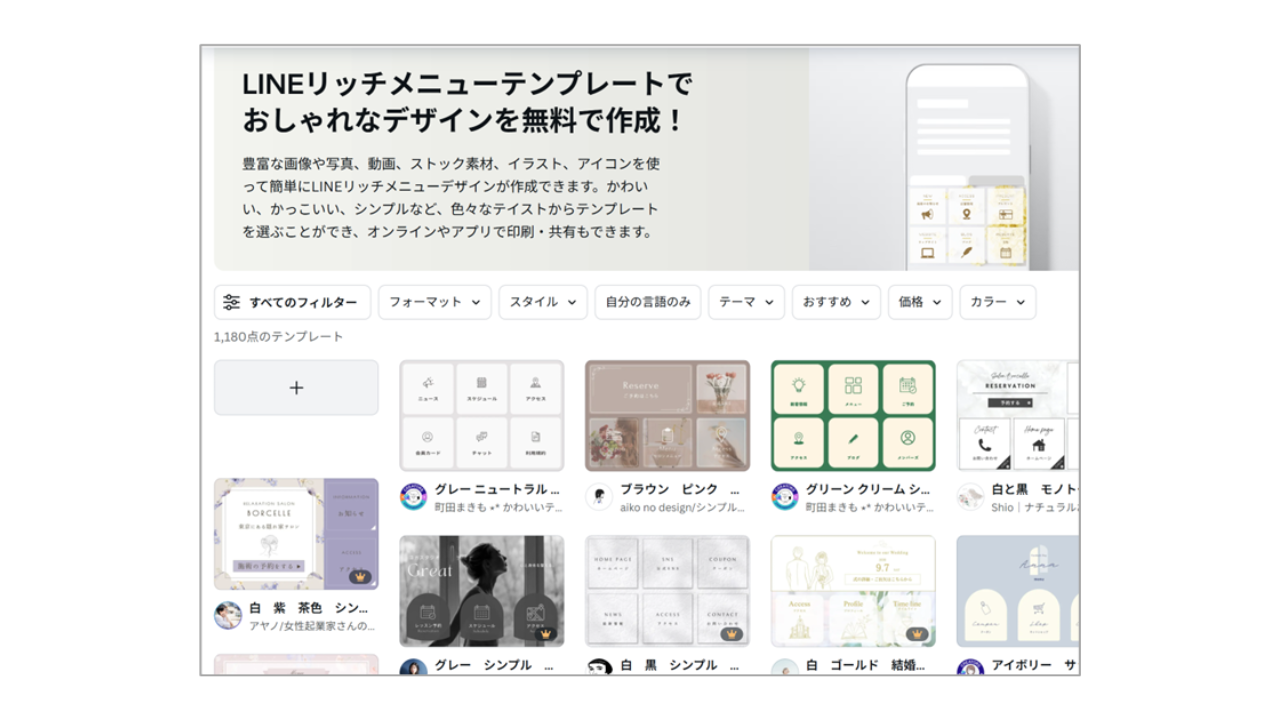
画像引用元:https://www.canva.com/
デザイナーに依頼する
リッチメニューの画像作成において、自社にデザイナーがいる場合は、効果的な画像作成を依頼すると良いでしょう。社内にデザイナーがいない場合でも、クラウドソーシングサービスなどを活用して外部のデザイナーに依頼することで、比較的安価に高品質な画像を作成してもらうことも可能です。魅力的な画像は、ユーザーの注目を集め、クリック率の向上に繋がります。トーチライトでも制作代行などのご支援を行っておりますので、お気軽にご相談ください。
ご相談先はこちら
3.リッチメニューを設定する
画像が作成できたらいよいよリッチメニューの設定に移ります。
ここでは実際の管理画面に沿って設定方法をご説明します。
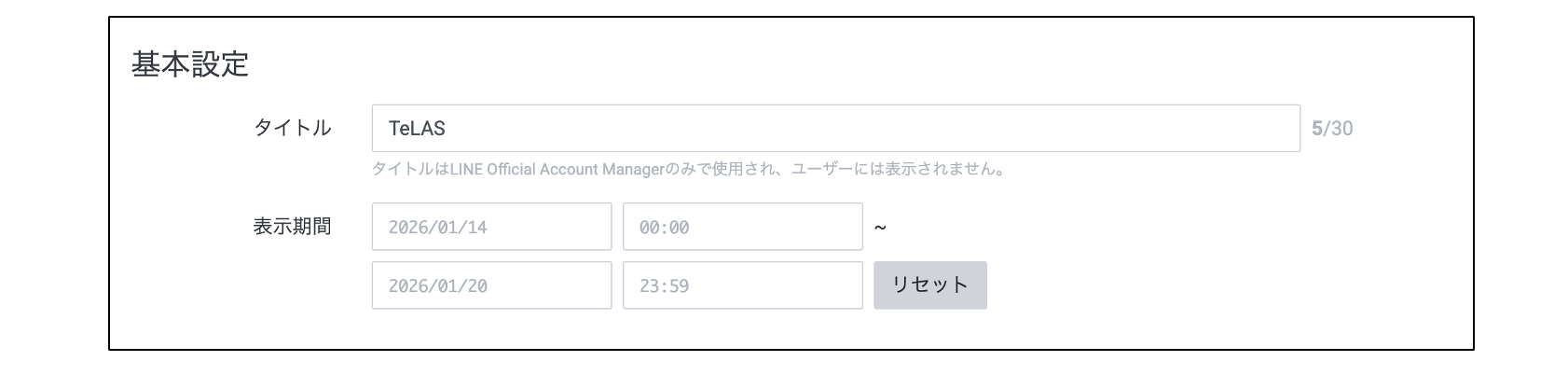
基本設定
まず基本設定として「タイトル」や「表示期間」の項目を設定します。
タイトルは自由に決定でき、表示期間は通常設定不要ですが、期間限定で表示したい場合に設定可能です。
コンテンツ設定
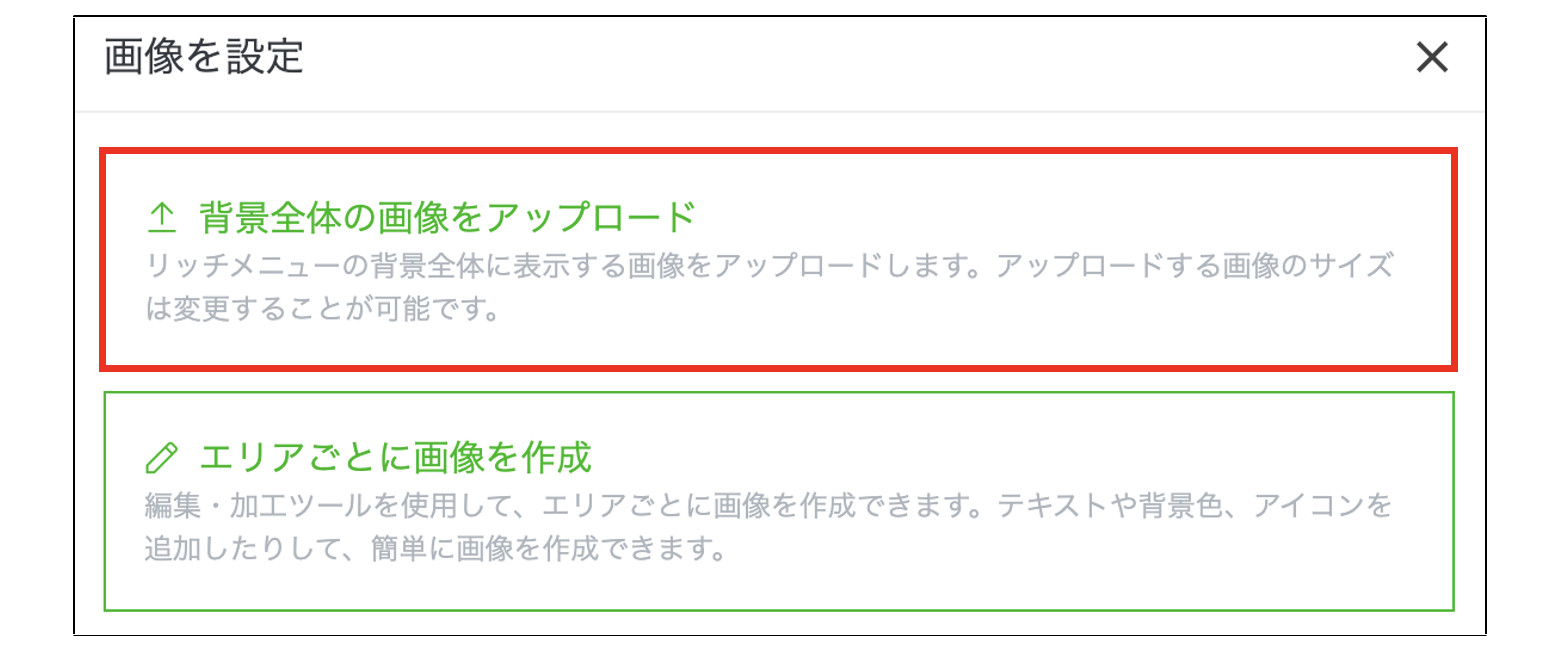
コンテンツ設定では、まず事前に作成した画像に適したテンプレートを選び、画像をアップロードします。
先ほどご紹介したテンプレートを選択した後に画像アップロードが可能になり、画像部分の「設定」から「背景全体の画像をアップロード」を選択し、画像を適用します。
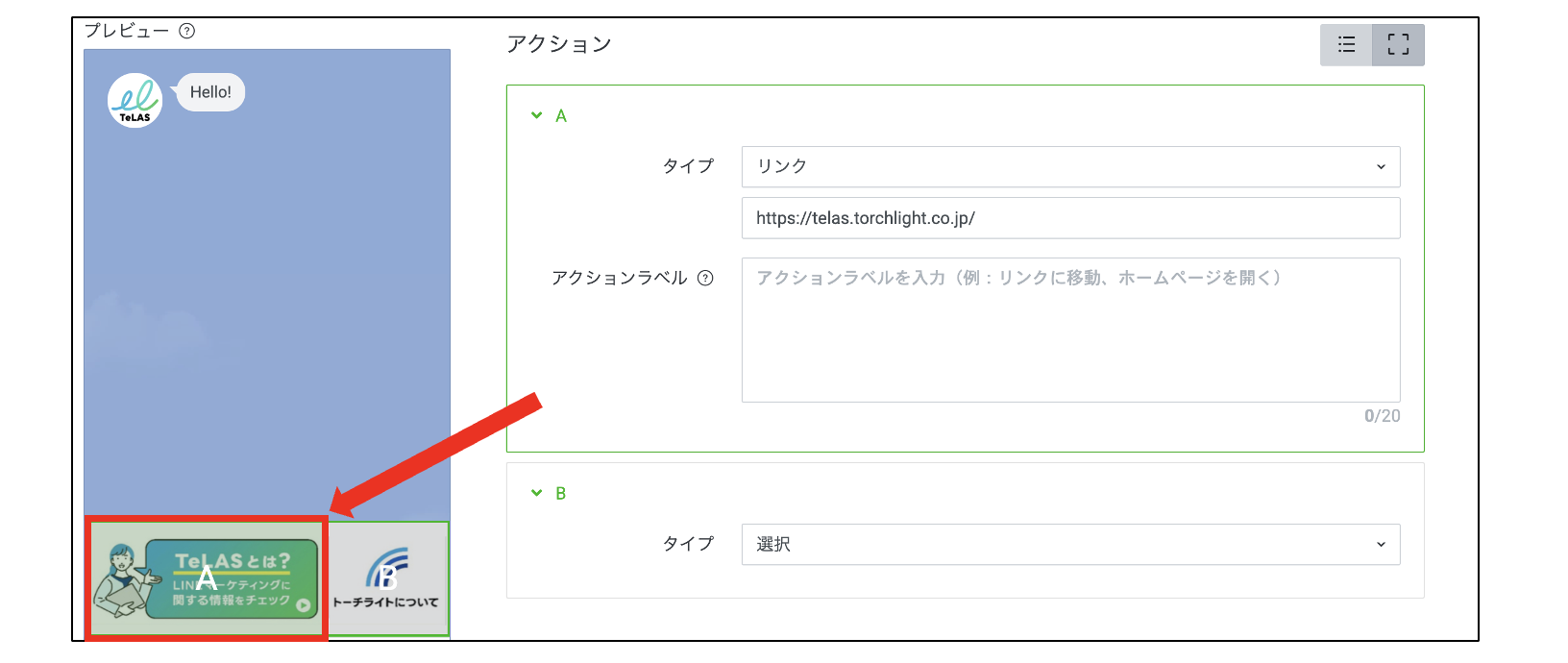
次に、各ボタンに付与するアクションを設定します。
左側のプレビューで確認しながら、各ボタンに最適なアクションを設定することが重要です。
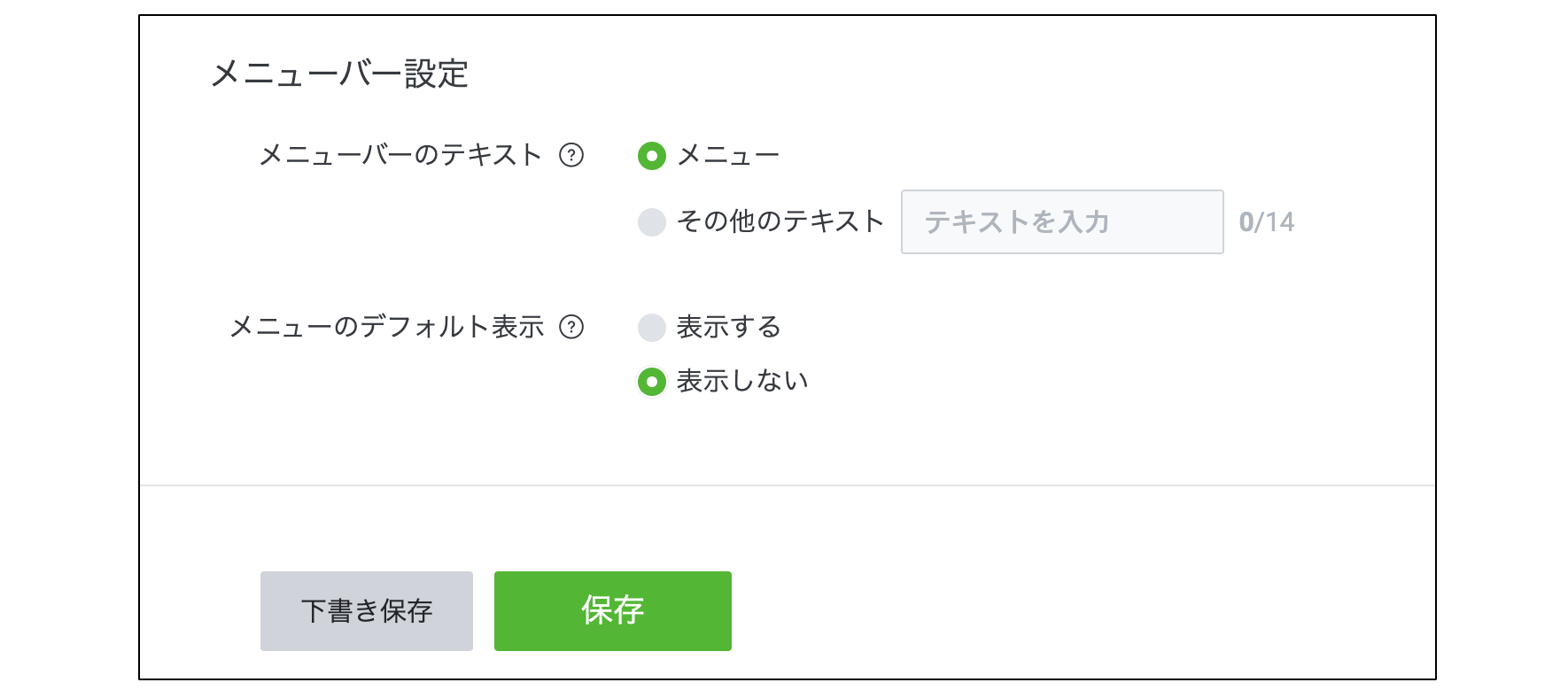
アクションの設定が完了したら、最後にメニューバーの設定を行います。
メニューバーのテキストには「メニュー」や任意のテキストを入力でき、メニューのデフォルト表示は「表示しない」に設定することが推奨されます。
また、常にリッチメニューを表示していると、トーク画面が圧迫されてしまうため、特別な理由がなければ非表示に設定することで、ユーザーエクスペリエンスを向上させることが可能です。
すべての設定が終わったら「保存」ボタンを押して完了です。
リッチメニューに掲載する情報は?
売り上げにつなげるための情報
リッチメニューを売り上げの向上に結びつけるためには、ユーザーが購買や申し込みといった具体的なアクションを直感的に起こせるような導線設計が必要です。
具体的には、以下の情報が挙げられます。
・期間限定のキャンペーン
・新サービスの案内
・オンラインショップへの誘導
・予約ボタンや問い合わせボタン
・クーポンへの誘導ボタン
ユーザーが知りたい情報
リッチメニューには、売上に直結する施策だけでなく、ユーザーが日常的に利用したくなる便利なコンテンツを配置することも重要です。
具体的には、以下の情報が挙げられます。これらを設置することで、ユーザーはトーク画面からワンタップで必要な情報へアクセスできます。
・企業のホームページ
・最新の記事を紹介するブログ
また、以下のような実用的な案内を載せることで、アカウントの利便性が向上し、ブロック防止やエンゲージメントの強化につながります。
・リピート利用を促すショップカード
・店舗の営業時間
・アクセス情報
【業界別】リッチメニューの活用例
リッチメニューは、幅広い業種で顧客体験の向上や販売促進に効果的に活用されています。本章では、業種ごとにリッチメニュー構成のユースケースを紹介します。
飲食業界
飲食店におけるリッチメニューは、予約や来店を促すための導線として活用できます。視覚的に食欲をそそる料理写真の配置はもちろん、今月のおすすめといった目を引く文字情報を活用し、ユーザーを自然にアクションへ誘導しましょう。また、クーポンを設定することでリピートを促すことも可能です。
小売業
リッチメッセージとリッチメニューを組み合わせ、画面全体を視覚的なポスターのように見せることで、顧客への訴求力を高めます。
・ECサイトへの誘導やオンラインでの相談予約など、購買行動に直結する導線を設置することで、売上向上に繋げる
・新着情報や店舗検索、カスタマーサービスへのリンクを配置し、顧客が必要な情報にスムーズにアクセスできる環境を提供する
・キャンペーン情報やクーポン案内、アプリ連携などをリッチメニューに配置し、顧客の利便性を高める
美容・サロン業
美容・サロン業におけるリッチメニューは、予約の利便性を高めることが大切です。初めて利用するユーザーは店舗に対して不安を感じやすいため、リッチメニューにはウェブ予約機能への動線を優先的に配置し、手軽に空き状況を確認できる環境を整えることが大切です。
視覚的な情報も重要な要素であり、施術の写真や店内の様子がわかるコンテンツ、SNSへのリンクをバランス良く組み合わせることで、顧客に安心感を与えられます。
メニューの構成を工夫し、予約ボタンを押しやすい位置に配置するなど、ユーザーが迷わずアクションを起こせる設計にすることで、来店促進や売上の向上に繋げることが可能です。
医療機関
医療機関においてリッチメニューは、受診を検討している患者への利便性を高めるために活用することが可能です。具体的には、診療科目の詳細案内や予約システムへのリンクをメニュー内に集約して表示することで、患者が必要な情報を直感的に見つけられる環境を整えます。
これにより、トーク画面からワンタップで予約手続きへ進むことが可能となり、スムーズな通院をサポートできます。
また、休診日の案内やアクセス情報など、患者が求める実用的なコンテンツを配置することも、信頼感の向上につながります。
金融機関
金融機関のLINE公式アカウントでは、ユーザーの利便性を向上させ、信頼関係を深めるための工夫が大切です。
たとえば、ローンシミュレーションツールへのダイレクトリンクを配置することで、ユーザーは自身の予算に合わせた試算をトーク画面からスムーズに行えます。また、会員専用サービスへのログインやポイント情報の確認などを設置することで、顧客ロイヤルティを高めることも可能です。
リッチメニューの効果を高めるコツ
リッチメニューのクリック率を高めるためには、単に情報を表示するだけでなく、ユーザーの行動を促すための設定が不可欠です。本章ではリッチメニューの効果を高めるコツをご紹介します。
コンテンツの配置
LINE公式アカウントの管理画面(OAM)では、リッチメニューのリンクを最大6つ設定することができます。そのなかでも、効果を最大化できる場所は右下です。右手でスマートフォンを利用するユーザーが多いため、リッチメニューの右下エリアは1番クリックしやすい場所と言われています。
これを検証するために、弊社が運用している6分割のリッチメニューを使用したアカウントで、ABテストを行いました。
どちらのクリック率が高いのかを検証するために、同じクリエイティブを①下段真ん中エリア、②下段右下エリアのそれぞれに設置したリッチメニューを2種類用意しました。
すると、②下段右下エリアのクリック率が2.5倍も高くなることがわかりました。
このように、設置するエリアによって数値が変動するため、特に重要なコンテンツや外部に遷移させたいコンテンツは右下エリアに設置しましょう。
リッチメニューのサイズとレイアウト
リッチメニューのサイズとレイアウトは、視認性や操作性に直結し、結果としてクリック率に大きく影響します。LINE公式アカウントのリッチメニューには、「大サイズ」と「小サイズ」の2種類のテンプレートが用意されています。
主流となっている画像サイズは、高解像度スマートフォンでも鮮明に表示される2500×1686px(大)と2500×843px(小)です。大サイズは画面の約半分を占めるため、視覚的なインパクトが強く、複数のコンテンツをバランス良く配置するのに適しています。
一方、小サイズは画面下部にコンパクトに表示され、文字が見やすいという利点があります。どちらのサイズを選ぶかは、伝えたい情報量や、リッチメニューに求める役割によって異なりますが、一般的には大サイズの方がクリック率が1.5倍高くなるという検証結果もあります。
 レイアウトについては、正方形や長方形など、選択したテンプレートによって分割されるエリアが決まります。それぞれのエリアに画像やテキスト、アクションを設定できますが、シンプルで分かりやすいデザインを心がけることが重要です。画像をタップした際に、ECサイトや予約サイトへのリンク、クーポン、テキストメッセージの送信、ショップカードの表示など、さまざまなアクションを設定できます。
メッセージ配信とクリエイティブの組み合わせ
キャンペーンなどの期間が限定されているコンテンツでは、あえてリッチメニューで訴求するコンテンツを1つにして、メッセージ配信のクリエイティブとあわせて配信することで大きな効果が得られます。
例えば、リッチメッセージにアンケートを表示させて、リッチメニューから回答してもらう仕組みにするとします。この時、リッチメニューとリッチメッセージのクリエイティブに関連性がある場合とない場合では、クリック率が大きく変わります。
定期的な分析と改善
リッチメニューの効果を最大化し続けるためには、一度設定したら終わりではなく、定期的な分析と改善を繰り返すことが大切です。
LINE公式アカウントの管理画面では、リッチメニューの各項目のクリック数を詳細に確認できます。このデータを分析することで、どのコンテンツがユーザーに興味を持たれているのか、どの導線が機能しているのかを具体的に把握できます。
期間限定のキャンペーンや新商品の発売に合わせてリッチメニューの内容を更新したり、季節やイベントに応じてデザインを変更したりすることも、ユーザーの関心を引きつけ、クリック率を維持・向上させる上で有効です。
さらにリッチメニューの効果を高めるには?
ここまで、OAMでできるリッチメニューの効果を最大化させるための工夫をお伝えしました。ここからはさらにリッチメニューを活用していきたいと考えている方に向けて、LINE公式アカウントのAPIツールを利用したリッチメニュー活用についてご紹介します。
タブ切り替え機能
リッチメニューが重要な配信コンテンツのひとつであることは理解していただけたと思いますが、リッチメニューにコンテンツを詰め込みすぎて逆効果になってしまう可能性もあるので注意が必要です。
そんな時におすすめしたいのが、「タブ切り替え機能」です。タブの部分をタップすると、別のリッチメニューに切り替わる仕組みになっています。この機能を活用すれば、リッチメニューにさまざまなコンテンツを入れることができます。ただ、2枚目以降のリッチメニューを見せるには、友だち自身にタブを切り替えてもらう必要があります。
そのため、もっとも重要なコンテンツはトークルームを開いた時に、1番最初に見えるように1枚目に置いておき、優先順位が低いものは2枚目に設置するといった工夫をすると常設するコンテンツを増やすことができます。

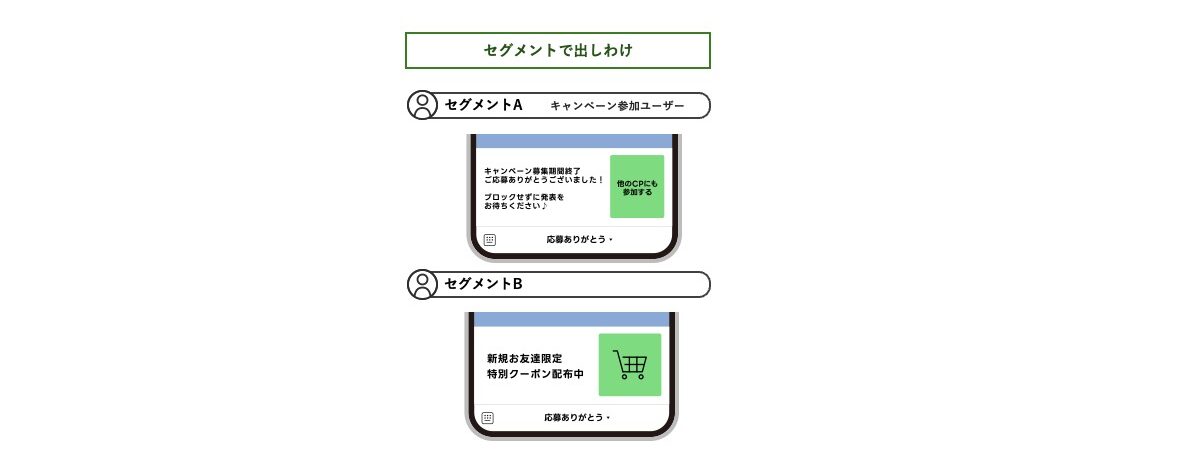
出し分け機能
友だちの属性ごとにリッチメニューを出し分けることができます。
例えば、すでに会員の友だちのみ会員ページのログインボタンを設置したり、商品未購入者のみキャンペーン情報を出したりすることができるのです。そうすることで、必要な情報だけを出すことができるようになり、貴重なリッチメニューの枠を効果的に活用することができます。
リッチメニュー作成する際の注意点
画像形式とファイルサイズ
リッチメニューに利用する画像はPNGまたはJPEG形式に限定されています。
GIFやBMPなどの形式はサポートされていませんので注意が必要です。画質の画像を保ちながらも、ファイルサイズを小さく抑えるためには、画像編集ソフトなどを使って適切な圧縮を施すことが重要です。
画像ファイルが大きすぎると、リッチメニューのアップロードが失敗したり、表示速度が低下したりする可能性があるため、大容量の画像ではなく、画像サイズを適切に調整したファイルを使用しましょう。
推奨の画像解像度
リッチメニューの画像は、ユーザーの端末によって表示サイズが異なるため、様々な画面サイズに対応できる適切な画像解像度で作成することが推奨されます。
LINE公式アカウントでは、リッチメニューのサイズに応じて推奨される解像度が定められており、高品質な画像を準備することが重要です。
推奨解像度を参考に、高画質でクリアなリッチメニューの画像を用意しましょう。解像度が低い画像では、リッチメニューがぼやけて表示される可能性があるため、注意が必要です。
同時に複数表示できない
リッチメニューは、LINE公式アカウントのトーク画面に表示される重要な機能ですが、原則として、ユーザーに同時に表示できるリッチメニューは一つのみです。しかし、複数のリッチメニューを作成し、切り替えて運用することは可能です。
たとえば、セール期間にはセール対象商品紹介のリッチメニューを、セール期間外には特典案内のリッチメニューを表示するなど、サービス内容などに合わせて柔軟に切り替えることで、よりパーソナルな情報提供を実現できます。
もし、ユーザーの状況に合わせて表示を切り替えるなどの高度なリッチメニューの運用を行いたい場合は上記で紹介したLINEのAPIツールの活用が必要です。
おわりに
今回は、リッチメニューを効果的に活用していくためのポイントを解説しました。
メッセージ配信と同様に、リッチメニューの設計が重要だという意識で運用してみましょう。
トーチライトではLINE公式アカウントコンサルティングサービス「TeLAS」を通して、企業課題に合わせた戦略設計から配信設定、検証分析までトータルサポートします。
また、最後にご紹介したリッチメニューのカスタマイズを実現させる、API対応ツールであるメッセージ管理ソリューション「DialogOne®︎」のご提供も可能です。
「リッチメニューの効果が伸び悩んでいる」「LINE活用の限界を感じている」などのお悩みがございましたら、お気軽にお問い合わせください!
