LINE公式アカウントのリッチメニュー|作り方・デザイン例から設定・活用法まで
LINE公式アカウントのリッチメニューを効果的に活用したいけれど、「デザインの作り方が分からない」「どう設定すれば成果につながるの?」と悩んでいませんか?
リッチメニューは、トーク画面の大部分を占める重要な機能であり、その作成方法や活用次第で集客や売上に大きな差が生まれます。
この記事では、LINEにおけるリッチメニューの基本的な知識から、初心者でも簡単におしゃれなデザインを作成する方法、具体的な設定手順、そして業種別の活用例までを網羅的に解説します。
この記事を参考に、自社に最適なリッチメニューの作成と運用を始めましょう。
LINE公式アカウントのリッチメニューとは?トーク画面の顔となる重要機能
LINE公式アカウントのリッチメニューとは、トーク画面の下部に固定で表示されるメニュー機能のことです。
画像とタップ領域を自由に組み合わせ、Webサイトへのリンクやクーポン、予約ページへの誘導など、ユーザーにしてほしい行動を促すための導線を設定できます。
トーク画面を開いたユーザーの目に必ず留まるため「アカウントの顔」ともいえる重要な役割を担います。
この機能を活用することで、ユーザーはトーク画面から直接さまざまな情報へアクセスできるようになり、利便性が大幅に向上します。
リッチメニューでできることの幅は広く、効果的に設定すればメッセージ配信に頼らずとも継続的なアプローチが可能です。
リッチメッセージとは異なる!それぞれの役割と使い分けを解説
リッチメニューと似た機能に「リッチメッセージ」がありますが、両者は役割や表示形式が異なります。
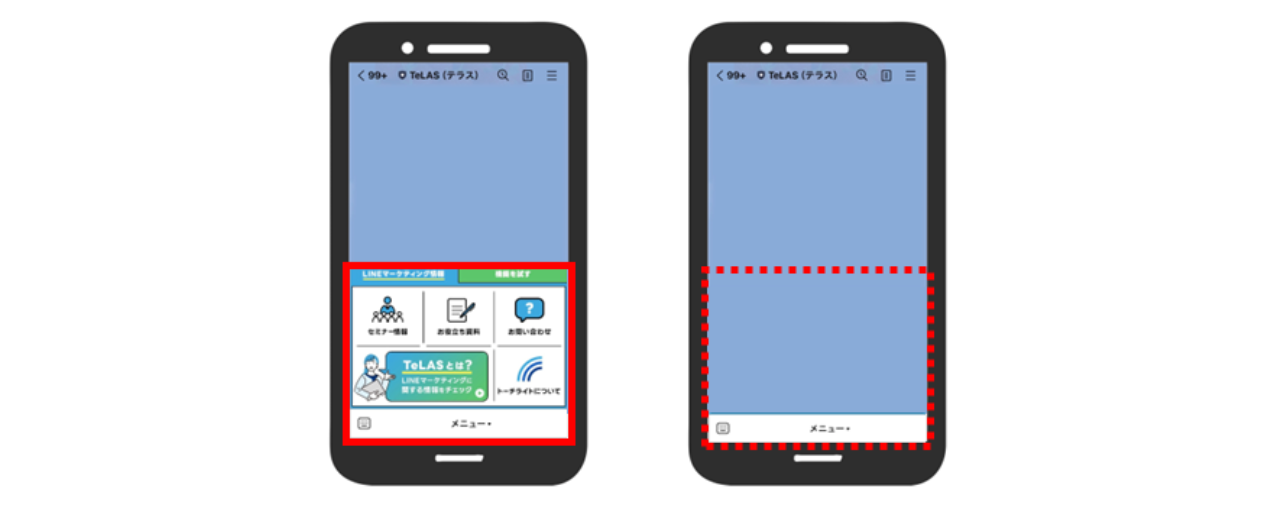
リッチメニューがトーク画面下部に常時表示されるのに対し、リッチメッセージは通常のメッセージと同様に配信され、トークルームに流れていきます。
また、リッチメニューは複数のタップ領域を設けて多様な導線を作れる一方、リッチメッセージは画像全体で一つのリンク先へ誘導するのが基本です。
恒常的に案内したい店舗情報や予約ページなどはリッチメニューに、セールや新商品など特定のタイミングで告知したい情報はリッチメッセージに設定するなど、目的に応じて使い分けることが重要です。
それぞれの特性を理解し、効果的に組み合わせることで、ユーザーエンゲージメントを高められます。
リッチメッセージについては「LINE公式アカウント リッチメッセージとは?作り方からサイズ、配信方法、活用例まで解説」で詳しく紹介しています。
リッチメニューを導入する3つのメリット!集客・売上アップにつながる理由
リッチメニューを導入することには、多くのメリットが存在します。
単に見た目が華やかになるだけでなく、集客や売上向上に直結する実用的な利点が多いのが特徴です。
特に、費用対効果の高さ、ユーザーへの訴求力の強さ、そしてメッセージ配信数を節約できる点は、LINE公式アカウントを運用する上で大きな強みとなります。
これらのメリットを理解し、最大限に活用することで、アカウントの価値を飛躍的に高めることが可能です。
ここでは、リッチメニューを導入すべき具体的な3つの理由を詳しく解説します。
メリット1:無料プランから利用可能で費用対効果が高い
リッチメニューは、LINE公式アカウントの料金プランにかかわらず、無料のコミュニケーションプランからでも利用できる機能です。
追加費用をかけずに、トーク画面に常設の広告塔や案内板を設置できるため、もっとも手軽に取り組める施策の一つです。
特に、予算が限られている中小企業や個人事業主にとって、無料でこれだけ多機能な導線を作成できる点は大きな魅力です。
クーポンや予約サイトへのリンクを設定するだけで、実質的な集客ツールとして機能し、ビジネスの成長を後押しします。
まずは無料プランでリッチメニューの導入を試し、その効果を実感してみることをお勧めします。
メリット2:トーク画面を常時占有し、クリック率を向上させる
リッチメニューは、ユーザーがトーク画面を開くと画面下部に常に表示されるため、非常に視認性が高いのが特徴です。
メッセージのように過去のやり取りに埋もれてしまうことがなく、アカウントを訪れたユーザーの目に必ず触れます。
この常時表示という特性により、重要な情報やキャンペーンへの導線を確実にユーザーへ届けられます。
ユーザーはメニューをタップするだけで目的の情報にたどり着けるため、クリック率の向上が期待できます。
なお、ユーザー側の操作でリッチメニューを非表示にすることも可能ですが、デフォルトで表示されることの訴求力は非常に高いです。
メリット3:メッセージ配信数を消費せずに情報を届けられる
LINE公式アカウントの料金プランは、月に配信できる無料メッセージの通数によって決まります。
リッチメニューは、このメッセージ配信数にカウントされることなく、ユーザーに情報を届けることが可能です。
つまり、配信コストを気にせずに、予約サイトやオンラインストア、よくある質問などの重要な情報への導線を常設できます。
メッセージ配信はキャンペーン告知などの「プッシュ型」情報発信に集中させ、リッチメニューはユーザーが能動的に情報を探しに来る際の「プル型」の受け皿として活用することで、効率的かつ戦略的なアカウント運用が実現します。
【初心者でも簡単】クリックされるリッチメニューデザインの作り方
魅力的でクリックしたくなるリッチメニューのデザインは、専門的なスキルがなくても作成可能です。
重要なのは、画像の仕様を正しく理解し、便利なツールを活用することです。
デザインの作り方にはいくつかのポイントがあり、それらを押さえるだけで、初心者でもプロフェッショナルな見た目のリッチメニューを完成させることができます。
ここでは、画像の基本設定から、無料デザインツールを使った具体的な作成手順、そしてデザインの質をさらに高めるためのコツまで、分かりやすく解説していきます。
ここでは、画像の基本設定から、無料デザインツールを使った具体的な作成手順、そしてデザインの質をさらに高めるためのコツまで、分かりやすく解説していきます。
まずは基本から!リッチメニュー画像の推奨サイズとファイル形式
リッチメニューの画像を作成する前に、LINEが公式に定めている仕様を確認しておく必要があります。
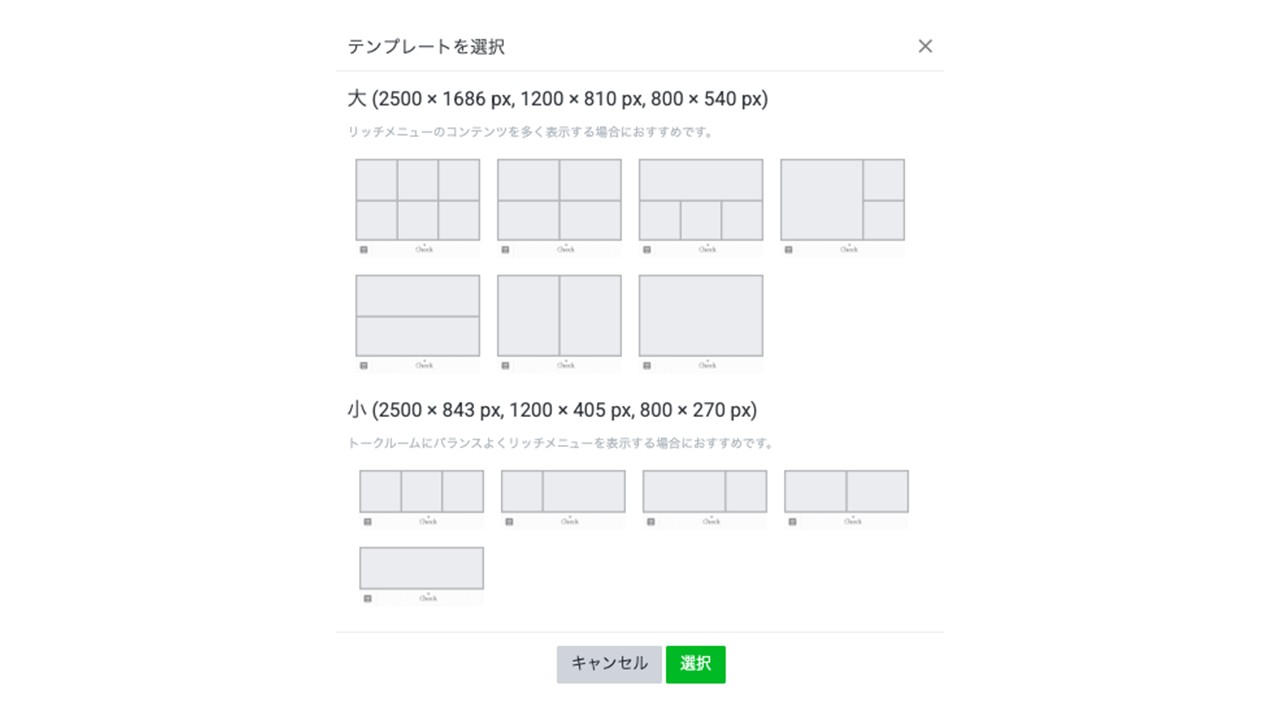
画像サイズは、テンプレートの「大(2500px×1686px)」と「小(2500px×843px)」の2種類が基本です。
実際に管理画面でアップロードする際は、選択した分割テンプレートの推奨サイズ(例:1200px×810pxなど)で作成することが求められます。
ファイル形式は「JPG」または「PNG」で、ファイルサイズは1MB以下に収めなければなりません。
| 項目 | 詳細 |
|---|---|
| 基本画像サイズ(大) | 2500px × 1686px |
| 基本画像サイズ(小) | 2500px × 843px |
| アップロード時の推奨サイズ | 選択した分割テンプレートに応じたサイズ(例:1200px × 810px など) |
| ファイル形式 | JPG または PNG |
| ファイルサイズ | 1MB 以下 |
これらの規定を守らないと画像が正常にアップロードできないため、デザイン作成の第一歩として必ず覚えておきましょう。
無料デザインツールCanvaを使ったおしゃれな画像の作成手順
専門的なデザインソフトがなくても、無料ツールの「Canva」を使えば、誰でも簡単におしゃれなリッチメニュー画像を作成できます。Canvaには豊富なテンプレートや素材が揃っており、直感的な操作でデザインを完成させることが可能です。まずはCanvaの公式サイトでカスタムサイズを選択し、リッチメニューの推奨サイズ(例:リッチメニュー大の場合は横2,500px×縦1,686px、リッチメニュー小の場合は幅2,500px×高さ843pxなど)を入力します。
次に、業種やブランドイメージに合ったテンプレートを探し、テキストやアイコンを自社の情報に差し替えます。背景色や写真を変更してオリジナリティを出し、最後にPNGまたはJPG形式でダウンロードすれば完成です。
デザインで差がつく!魅力的なリッチメニューにする3つのコツ
リッチメニューのデザインで成果を出すためには、見た目の美しさだけでなく、戦略的な工夫が重要です。
押さえるべきポイントは3つあります。
①目的の明確化
ユーザーに最もしてほしい行動を1つに絞り、そのボタンを一番目立つ位置に配置します。
②統一感のあるデザイン
Webサイトや店舗のブランドイメージと合った色やフォントを使い、世界観を統一させます。
③視覚的な分かりやすさ
文字だけでなくアイコンやイラストを用いることで、ユーザーは直感的にボタンの意味を理解でき、タップ率の向上が期待できます。
【PC・スマホ対応】LINE公式アカウントのリッチメニュー設定方法を3ステップで解説
デザイン画像が完成したら、次はいよいよLINE公式アカウントの管理画面でリッチメニューを設定します。
設定作業はPC版の管理画面「LINE Official Account Manager」で行うのが基本ですが、スマホアプリからも簡易的な編集が可能です。
ここでは、PC版の管理画面を基準に、誰でも迷わず設定できるよう3つのステップに分けて手順を解説します。
この手順通りに進めれば、初めての方でもスムーズにリッチメニューを公開できます。
LINE公式アカウントの管理画面の使い方については「LINE公式アカウントの管理画面 ログイン方法と使い方を徹底解説」で詳しく紹介しています。
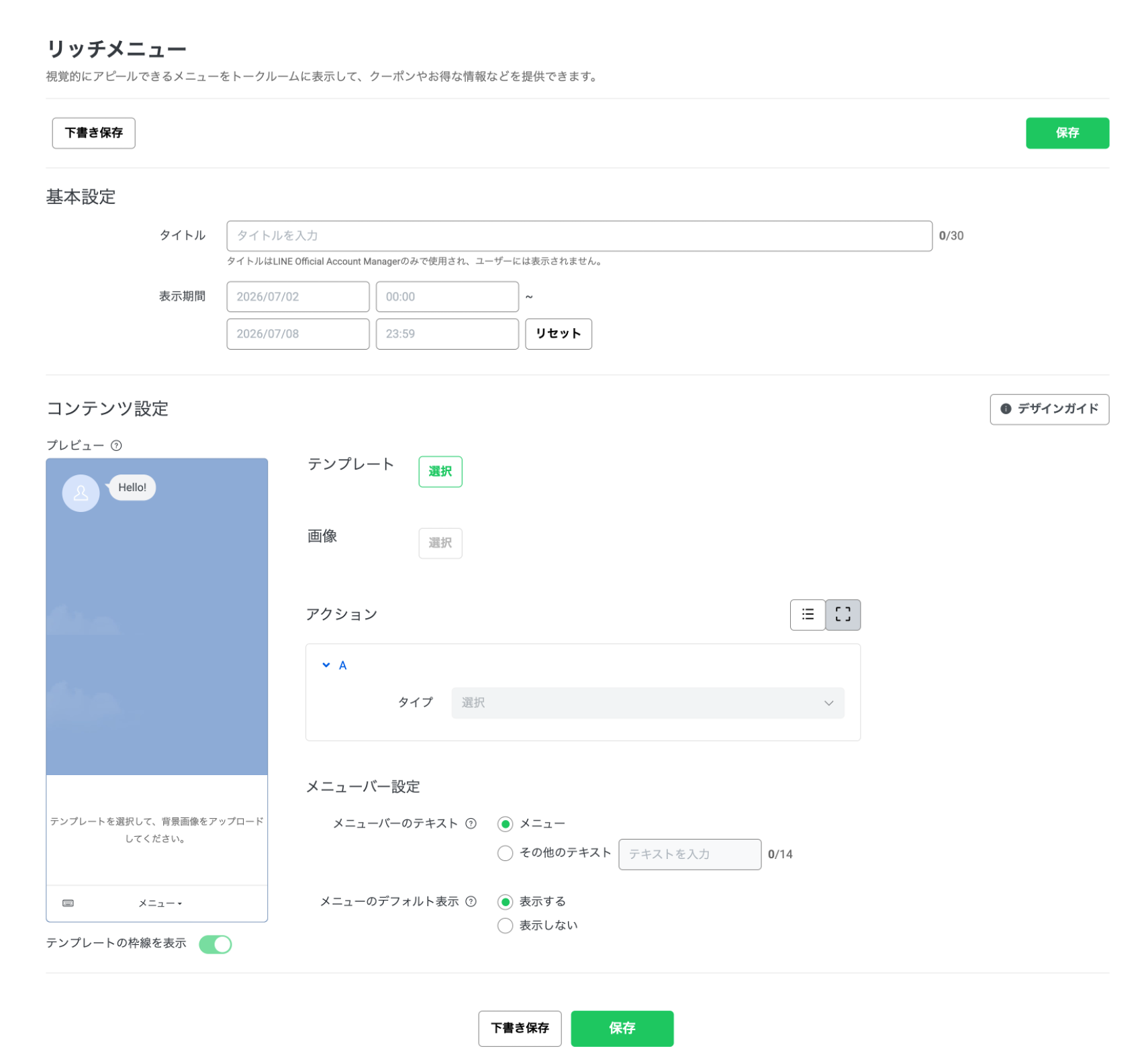
ステップ1:表示期間やメニューバーのテキストなど基本情報を設定する
まず、LINE Official Account Managerにログインし、左側のメニューから「トークルーム管理」>「リッチメニュー」を選択し、「作成」ボタンをクリックします。
最初に設定するのは基本情報です。
管理用の「タイトル」を入力し、リッチメニューをユーザーに表示する「表示期間」を設定します。
次に、トーク画面下部に表示される「メニューバーのテキスト」(例:「メニューはこちら」)を入力し、「メニューのデフォルト表示」を「表示する」に設定します。
これらの基本設定を終えたら、次のコンテンツ設定に進みます。
ステップ2:テンプレートを選択し、コンテンツのアクションを設定する
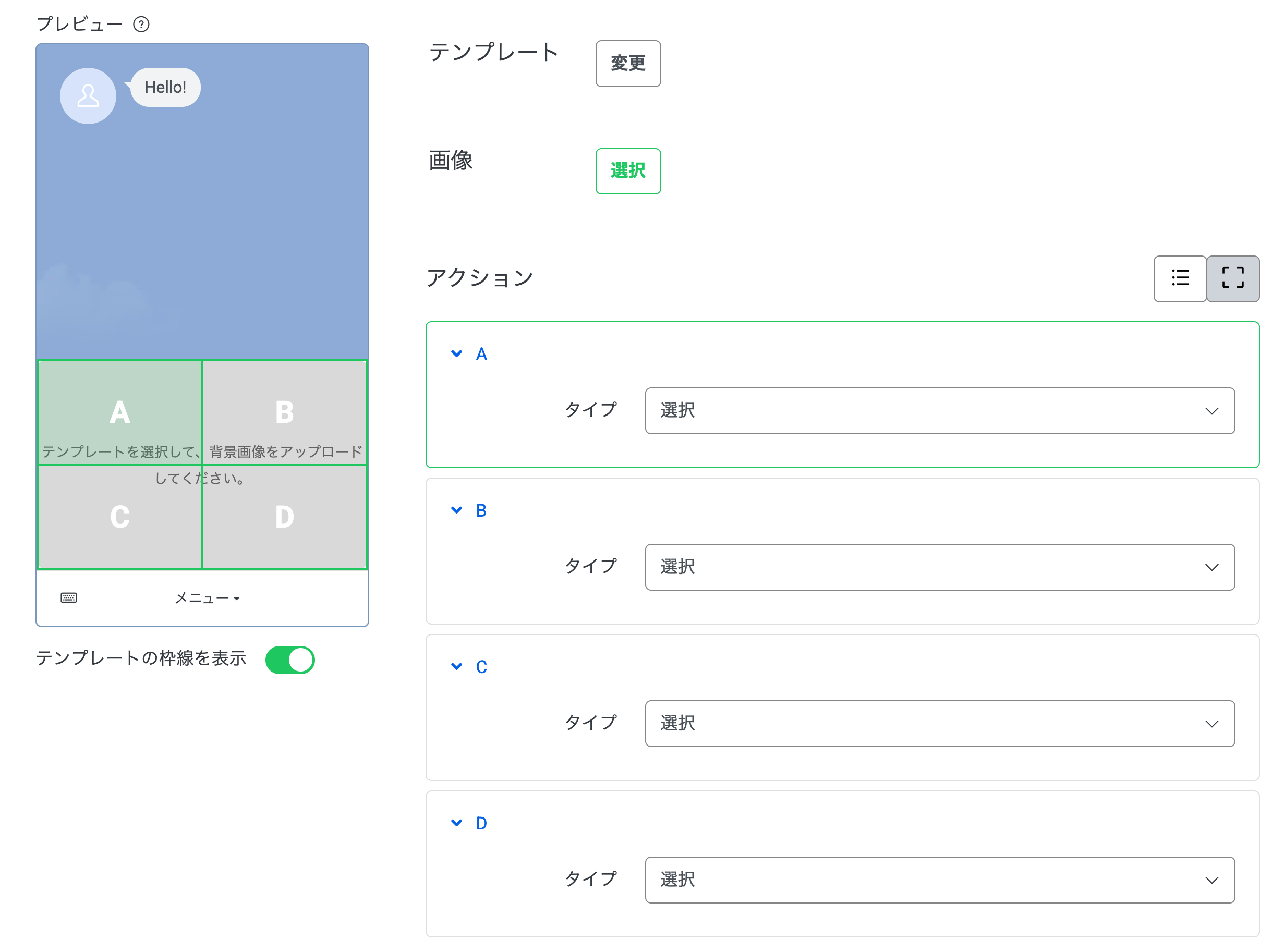
次に、リッチメニューのレイアウトを決定する「テンプレート」を選択します。
作りたいデザインに合わせて、ボタンの分割数が異なるテンプレの中から最適なものを選びます。
テンプレートを選択すると、各エリアにアクションを設定する画面が表示されます。
ここで、それぞれのボタンをタップした際にユーザーにどのような動作をさせるかを設定します。
設定できるアクションは、「リンク」や「クーポン」「テキスト」「ショップカード」など多岐にわたります。
各エリアに適切なアクションを割り当てていきましょう。
アクションラベルの設定方法については「アクションラベルとは?LINEリッチメニューでの設定方法・入力例」で詳しく紹介しています。
ステップ3:作成したデザイン画像をアップロードして保存する
アクション設定が完了したら、最後に事前に作成しておいたデザイン画像をアップロードします。
ステップ2で選択したテンプレートのサイズに合った画像をアップロードする必要があるため注意が必要です。
「背景画像をアップロード」ボタンから画像ファイルを選択し、適用します。
プレビュー画面で実際の表示イメージを確認し、問題がなければ「保存」ボタンをクリックします。
これでリッチメニューの設定は完了です。
設定した表示期間になると、自動的にユーザーのトーク画面に表示されます。
補足:スマホアプリ版(iOS/Android)での設定手順
リッチメニューの設定は、PC版・スマホ版どちらのLINE公式アカウントマネージャーからも行えます。ただし、細かいタップ領域の設定や複数メニューの管理、リンク先の確認などは、画面が広いPC版の方が作業しやすくおすすめです。一方、スマホ版は外出先での確認や簡単な修正に向いています。しっかり作るならPC版、出先での微調整はスマホ版といった使い分けがスムーズです。
【業種別】参考にしたいリッチメニューのデザインと活用方法5選
リッチメニューを効果的に活用するためには、自社の業種やビジネスモデルに合ったメニュー構成を考えることが重要です。
どのような情報を配置すればユーザーの利便性が高まり、結果として集客や売上につながるのか、他社の事例を参考にすることで具体的なイメージが湧きやすくなります。
ここでは、飲食店や美容室、ECサイトなど、5つの業種をピックアップし、それぞれのおすすめデザイン例と効果的な活用方法の事例を紹介します。
LINE公式アカウントの業界別活用事例については「LINE公式アカウントの業界別活用事例や方法を徹底解説」で詳しく紹介しています。
飲食店の活用例:テイクアウト予約やクーポン配布で来店促進
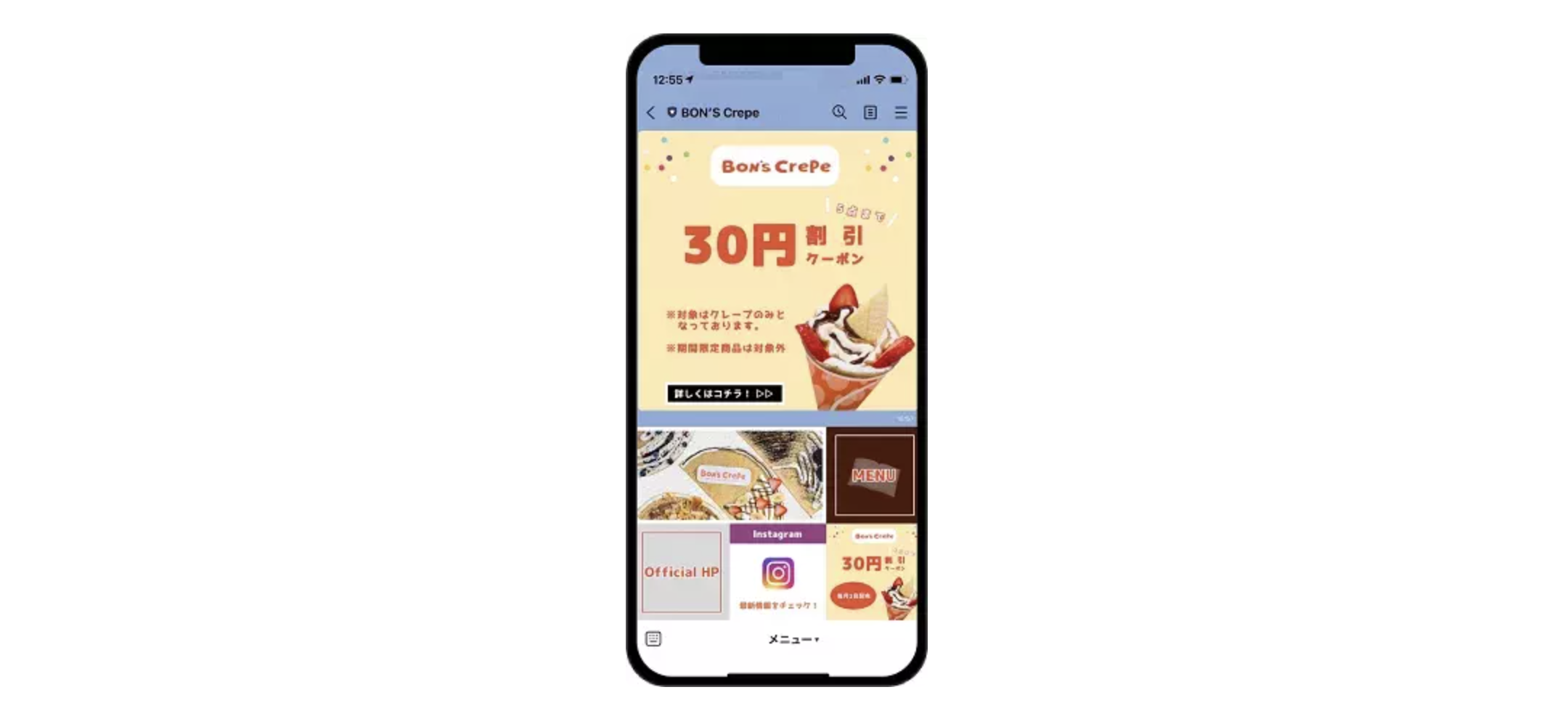
飲食店では、来店や注文に直結する導線を設けるのが効果的です。
例えば、「テイクアウト予約」「デリバリー注文」「席の予約」といったボタンを大きく配置することで、ユーザーはいつでも手軽に注文や予約を行えます。
また、「今月のクーポン」や「メニューを見る」といった項目も人気ですし、集客には「LINE公式アカウントで集客する方法!成功事例や施策のコツを紹介」も有効です。
季節限定メニューの告知や、雨の日限定クーポンの配布など、リッチメニューのデザインを定期的に更新することで、ユーザーの関心を引きつけ、再来店を促進する活用例が多く見られます。
引用:【公式】LINE公式アカウントのリッチメニュー|運用のコツや活用事例を紹介
美容室・サロンの活用例:予約ボタンやスタッフ紹介で利便性向上
美容室やエステサロンなどの店舗では、スムーズな予約体験を提供することが重要です。
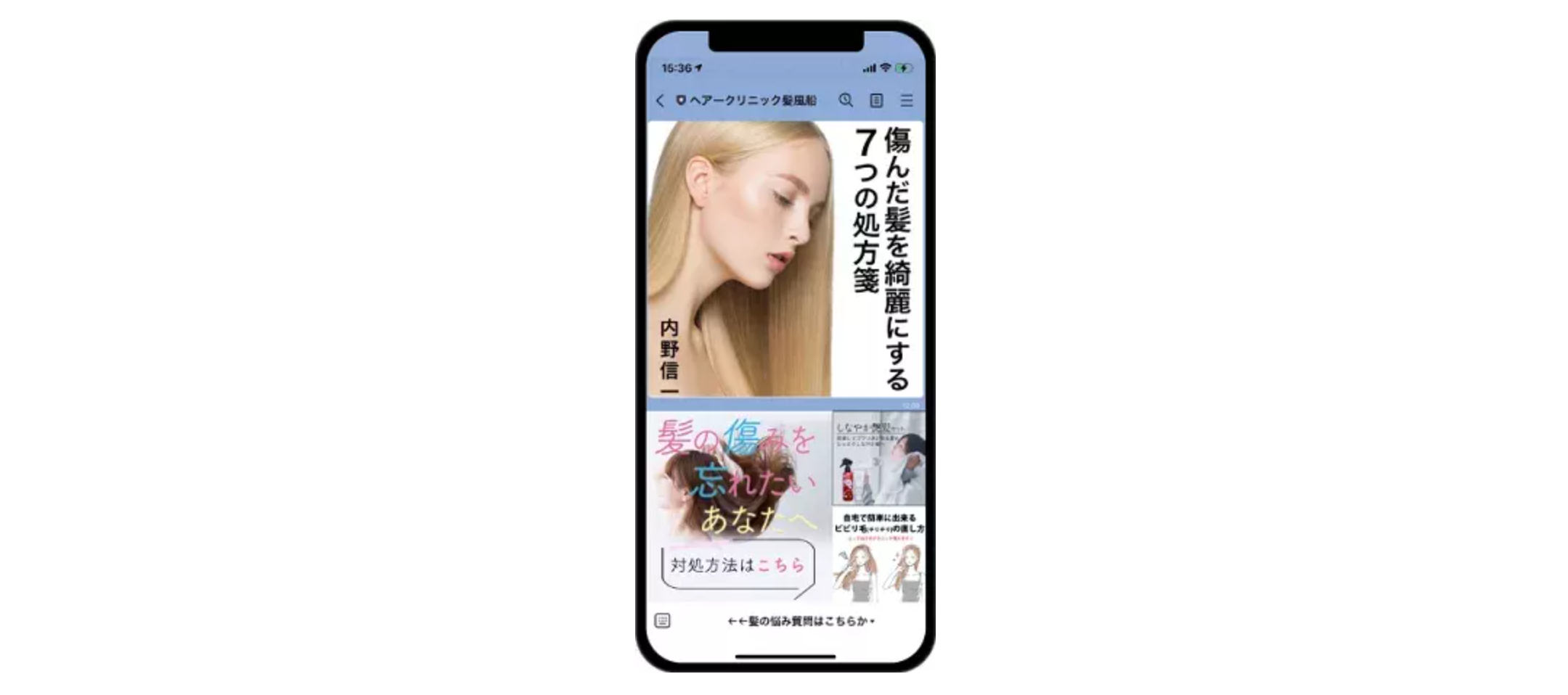
リッチメニューの一番目立つ場所に「Web予約」ボタンを設置し、予約システムへ直接リンクさせるのが定番の活用例です。
その他にも、「スタッフ紹介」でスタイリストの得意なスタイルを見せたり、「ヘアカタログ」で施術例を紹介したりすることで、来店前の不安を解消し、予約への後押しができます。
「店舗アクセス」や「料金メニュー」など、ユーザーが知りたい情報を整理して配置することで、アカウントの利便性が向上します。
リピーター獲得の設計ポイントと方法については「LINEで売上向上|リピーター獲得の設計ポイントと方法」で詳しく紹介しています。
引用:【公式】LINE公式アカウントのリッチメニュー|運用のコツや活用事例を紹介
ECサイトの活用例:セール情報や商品カテゴリへの誘導で売上アップ
ECサイトでは、ユーザーをいかに効率よく商品ページへ誘導できるかが売上を左右します。
リッチメニューには、「新着商品」「セール会場」「人気ランキング」といった、購買意欲を刺激するコンテンツへの導線を設けるのが効果的です。
また、「トップス」「ボトムス」のような「商品カテゴリ」でメニューを分けることで、ユーザーは目的の商品を探しやすくなります。
「マイページ」や「お気に入り」へのリンクを設置し、リピート顧客の利便性を高める活用例も多く見られます。
小売店の活用例:最新チラシやオンラインストアへの導線を確保
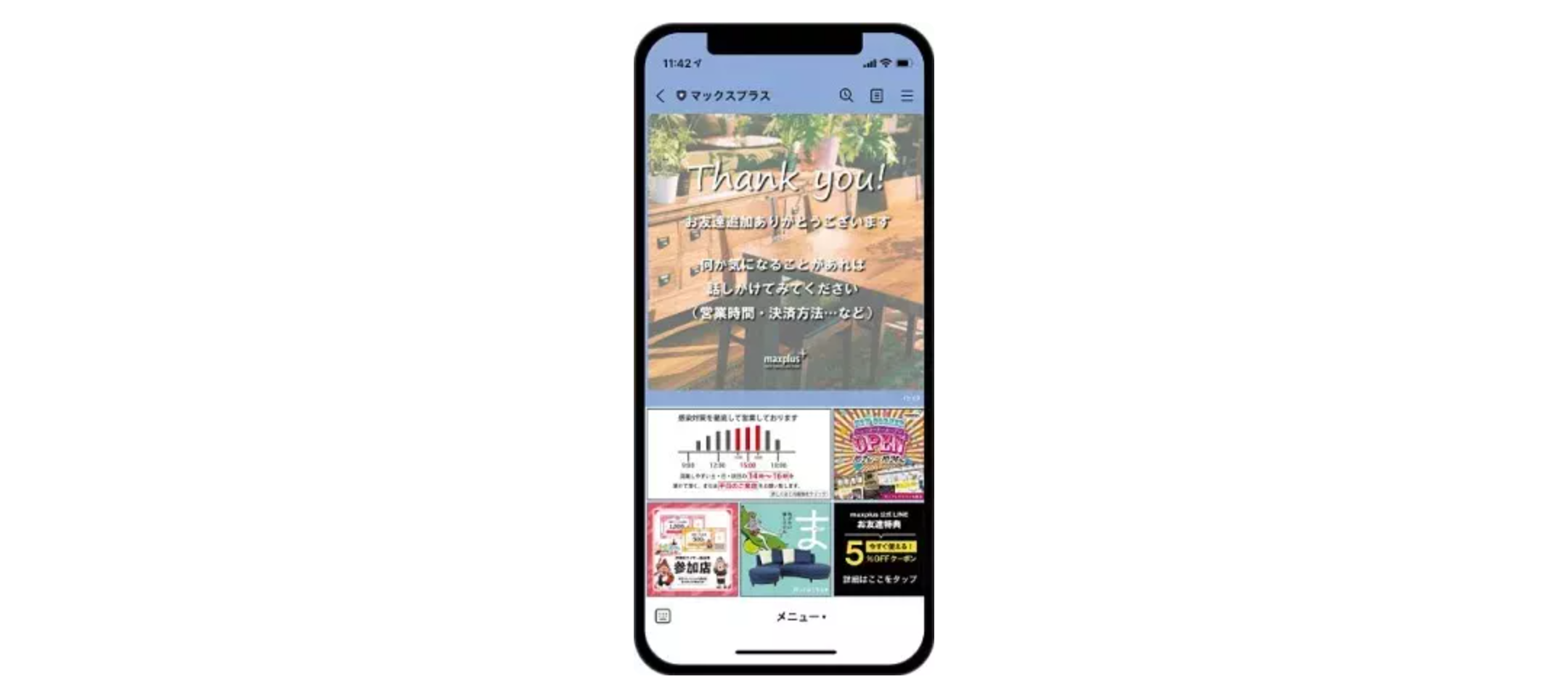
スーパーマーケットやアパレルなどの小売店では、オンラインとオフラインを連携させるハブとしてリッチメニューが機能します。
例えば、「今週のチラシ」をタップすれば、デジタルチラシが表示されるように設定したり、「店舗検索」で最寄りのお店をすぐに見つけられるようにしたりします。
また、「オンラインストア」への導線を設けることで、実店舗に来られない顧客の購買機会も創出できます。
「会員証」や「ポイントカード」を表示する機能を組み込むことで、LINE公式アカウントがアプリの代わりとなる便利な活用例もあります。
引用:【公式】LINE公式アカウントのリッチメニュー|運用のコツや活用事例を紹介
成果を最大化するリッチメニューの活用術と運用のコツ6選
リッチメニューは、一度設定して終わりではありません。
ユーザーの反応を見ながら継続的に改善していくことで、その効果を最大化できます。
成果を出すためには、デザインや配置といった基本的な要素に加え、より戦略的な視点での運用が求められます。
ここでは、リッチメニューの効果をさらに高めるための具体的な活用術や運用のコツを6つ紹介します。
これらのポイントを実践することで、アカウント運用を次のレベルへと引き上げることが可能です。
LINEマーケティングの活用方法については「LINEマーケティングとは?|活用方法・成功事例・ツールの選び方」で詳しく紹介しています。
コツ1:期間限定キャンペーンに合わせてデザインを切り替える
セールや季節のイベントなど、特定の期間に合わせたキャンペーンを実施する際は、リッチメニューのデザインも連動させて変更するのが効果的です。
例えば、クリスマスシーズンには赤や緑を基調としたデザインに切り替え、キャンペーンページへの導線を最も目立つ位置に配置します。
これにより、キャンペーンの認知度を高め、ユーザーの参加を強力に促進できます。
期間が終了したら通常メニューに戻すなど、計画的なデザイン変更はアカウントの活性化につながります。
コツ2:ABテストでクリック率の高いデザインを検証する
より高い成果を求めるなら、ABテストの実施が欠かせません。
これも外部ツールが必要になる高度なテクニックですが、複数のデザインや文言のパターンを用意し、どちらがより多くクリックされるかを比較検証する手法です。
例えば、「予約はこちら」と「かんたんWeb予約」ではどちらの反応が良いか、アイコンの色は赤と青のどちらが効果的か、といった点をテストします。
データに基づいて改善を繰り返すことで、リッチメニューのクリック率を最適化していくことが可能です。

コツ3:クーポンやショップカードなど主要機能への導線を設ける
LINE公式アカウントには、リッチメニュー以外にもクーポンやショップカードといった集客に役立つ機能が多数備わっています。
これらの機能を最大限に活かすため、リッチメニュー内に専用の導線を設けることが重要です。
ユーザーがいつでも簡単にクーポンやショップカードにアクセスできるようにすることで、機能の利用率が高まり、来店促進やリピート率向上といった効果が期待できます。
アカウント全体の機能を連携させるハブとしてリッチメニューを設計する視点がポイントです。
コツ4:自動応答メッセージと連携させて顧客対応を効率化する
リッチメニューのアクション設定で「テキスト」を選択すると、ユーザーがボタンをタップした際に、特定のキーワードを自動で送信させることができます。
このキーワードに対して、あらかじめ設定しておいた自動応答メッセージが返信されるように連携させることで、顧客対応を効率化できます。
例えば、「営業時間」というボタンをタップすると、営業時間を案内するメッセージが自動で返信される仕組みです。
これにより、よくある質問への対応を自動化し、スタッフの負担を軽減します。
コツ5:アイコンやイラストを活用し、視覚的に分かりやすくする
リッチメニューのデザインにおいて、テキストだけに頼るのではなく、アイコンやイラストを積極的に活用することは非常に重要なコツです。
人間は文字よりも先にイメージを認識するため、視覚的な要素を用いることで、各ボタンが持つ意味をユーザーに瞬時に伝えることができます。
「予約」ボタンにはカレンダーのアイコンを、「電話」ボタンには受話器のアイコンを添えるなど、直感的に理解できるデザインを心掛けることで、ユーザーは迷わず操作でき、タップ率の向上につながります。
さらに高度な活用へ!拡張ツールで実現するリッチメニューのカスタマイズ
LINE公式アカウントの標準機能だけでも多彩なリッチメニューを作成できますが、Messaging APIツールを連携させることで、さらに高度で戦略的な活用が可能になります。
これらの拡張ツールは、標準機能では実現できないカスタマイズ機能を提供し、ユーザー一人ひとりに最適化されたコミュニケーションを実現します。
ここでは、拡張ツールを導入することで可能になる、代表的な2つの機能について紹介します。
タブで情報を整理!多機能なリッチメニューを作成する方法
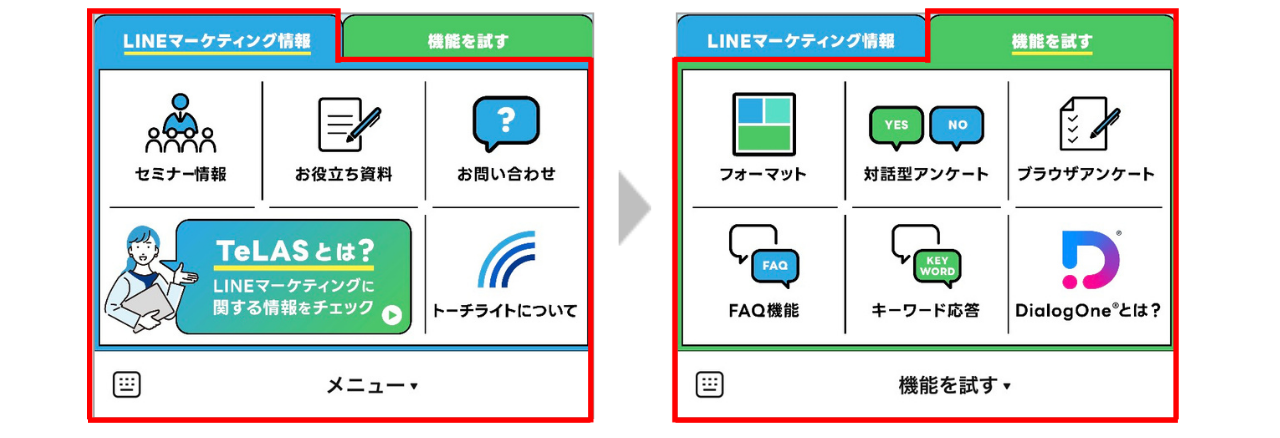
拡張ツールを利用すると、リッチメニュー内に「タブ」を設置し、表示内容を切り替えられる多機能なメニューを作成できます。
例えば、「基本メニュー」タブと「会員限定メニュー」タブを設け、ユーザーがタップすることで表示が切り替わるように設定します。
これにより、限られたリッチメニューのスペースに、より多くの情報を整理して格納することが可能になります。
メニュー項目が多くて整理しきれない場合に非常に有効な方法で、ユーザーは知りたい情報にスムーズにアクセスできるようになります。
ユーザーごとに表示内容を出し分けるパーソナライズ設定
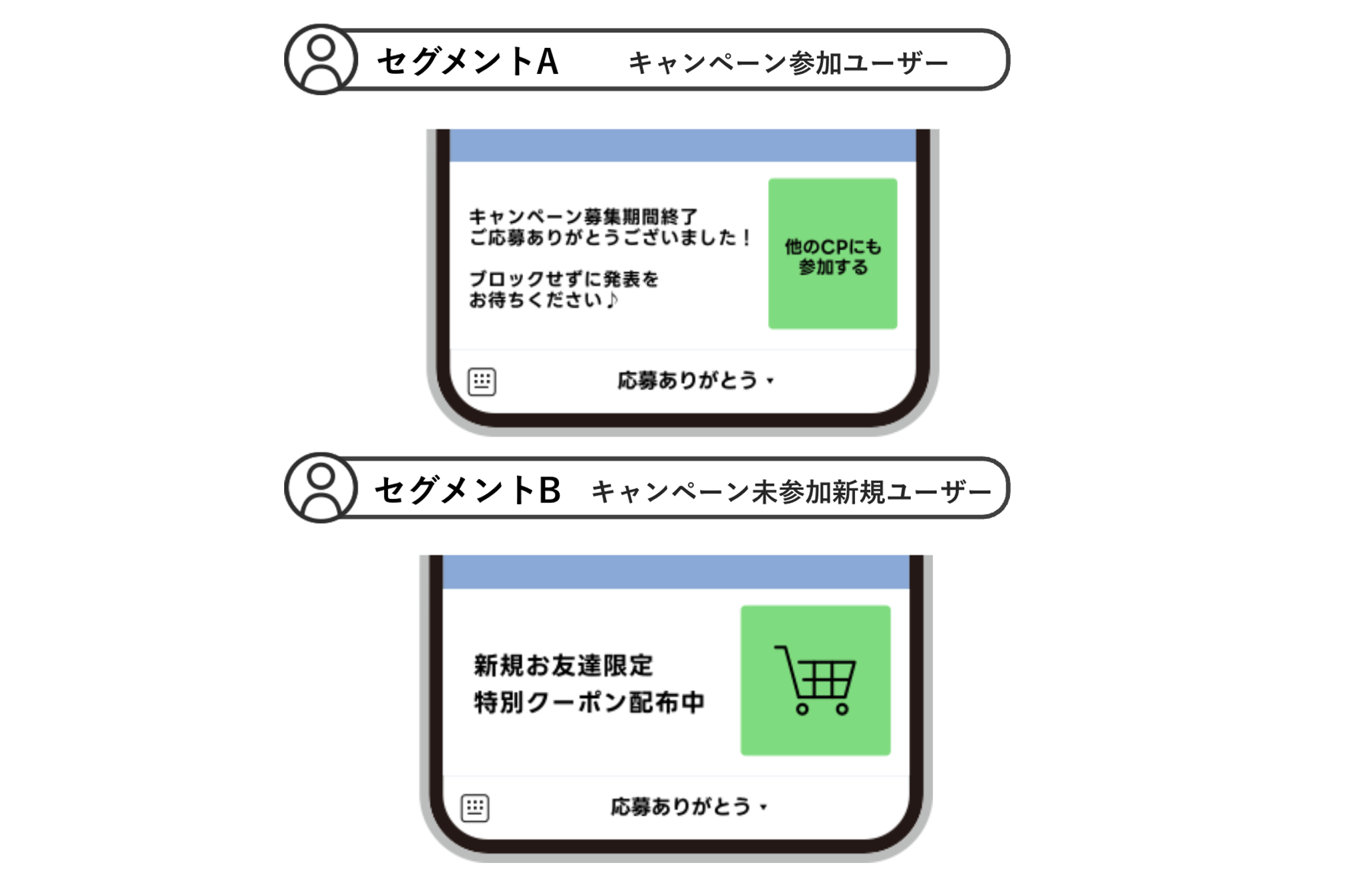
拡張ツールの最も強力な機能の一つが、ユーザーごとにリッチメニューの表示内容を出し分けるパーソナライズ設定です。
顧客管理システムと連携し、ユーザーの性別、年齢、居住地、購買履歴といったデータに基づいて、表示するメニューを動的に変更します。
例えば、女性ユーザーにはレディース商品のメニューを、男性ユーザーにはメンズ商品のメニューを表示させることが可能です。
これにより、ユーザーは自分に関係のない情報に煩わされることなく、常に関心の高い情報にアクセスでき、エンゲージメントの大幅な向上が期待できます。
LINE公式アカウントのリッチメニューに関するよくある質問
ここでは、LINE公式アカウントのリッチメニューに関して、多くの運用者が抱きがちな疑問や、設定がうまくできないといった悩みについて回答します。
基本的な仕様から活用方法の考え方まで、よくある質問をまとめました。
Q1. リッチメニューの設定で推奨される画像のサイズは決まっていますか?
はい、決まっています。
基本となる画像サイズは、テンプレートの「大(2500px×1686px)」と「小(2500px×843px)」の2種類です。
実際にアップロードする際は、選択した分割テンプレートごとに定められた推奨サイズ(例:1200px×810pxなど)で画像を作成する必要があります。
ファイル形式はJPGまたはPNGで、容量は1MB以下にしてください。
Q2. デザインの知識がなくても、おしゃれなリッチメニューは作れますか?
はい、作れます。
Canva(キャンバ)に代表される無料デザインツールには、リッチメニューに使えるおしゃれなテンプレートが豊富に用意されています。
これらのテンプレートをベースに、テキストや色を自社のブランドに合わせて変更するだけで、専門知識がなくても簡単に見栄えの良いデザインを作成することが可能です。
Q3. 自分のビジネスに合ったリッチメニューの活用方法がわかりません。どう考えれば良いですか?
まずは「友だち(顧客)に最もしてほしい行動は何か」という目的を一つ、明確にすることから始めましょう。
例えば、来店促進が目的なら「予約」や「クーポン」が最優先になります。
ECサイトなら「商品ページへの誘導」です。
この最も重要な目的への導線を一番目立つ場所に配置し、そこから逆算して他のメニュー項目を考えると、効果的な構成が見えてきます。
まとめ:効果的なリッチメニューのデザインと設定でビジネスを加速させよう
LINE公式アカウントのリッチメニューは、トーク画面の目立つ位置に表示される、非常に強力なマーケティングツールです。
本記事で解説したデザインの作り方、具体的な設定方法、そして業種別の活用法や運用のコツを実践することで、初心者の方でもユーザーの利便性を高め、集客や売上向上に貢献するリッチメニューを作成できます。
Messaging APIを活用することで、LINE公式アカウントの活用の幅を大きく広げることができます。
LINEはユーザーとのコミュニケーションに最適なプラットフォームです。プラットフォームの強みをより活かす方法を考えていきましょう。
「自社のアカウントではどんな活用ができるだろう?」
「使ってみたいけど、どのAPI対応ツールを選べばいいのかわからない」
そんなときはぜひトーチライトにご相談ください!
トーチライトではLINE公式アカウントトータルサポートサービス「TeLAS」を通して、企業課題に合わせた戦略設計から配信設定、検証分析までご支援します。
また、LINEでのコミュニケーションをストレスゼロにするマーケティングソリューション「DialogOne®︎」のご提供も可能です。
お気軽にお問い合わせください。